

Configuration complète de ACD
PREREQUIRED
-
Avoir une version d'ACD supérieur à la version 23
-
Être client de la I-Suite Expert de ACD
-
L’utilisateur ACD utilisé pour la connexion doit être de type "Collaborateur" (et non "Utilisateur").
-
Éffectuer les étapes de preparation et de paramétrage 1 à 4 ci-dessous
PREPARATION
1. Récupérez l’url Suite Expert et la référence de connexion (CNX)
Step 1: Lancer le logiciel DIA.
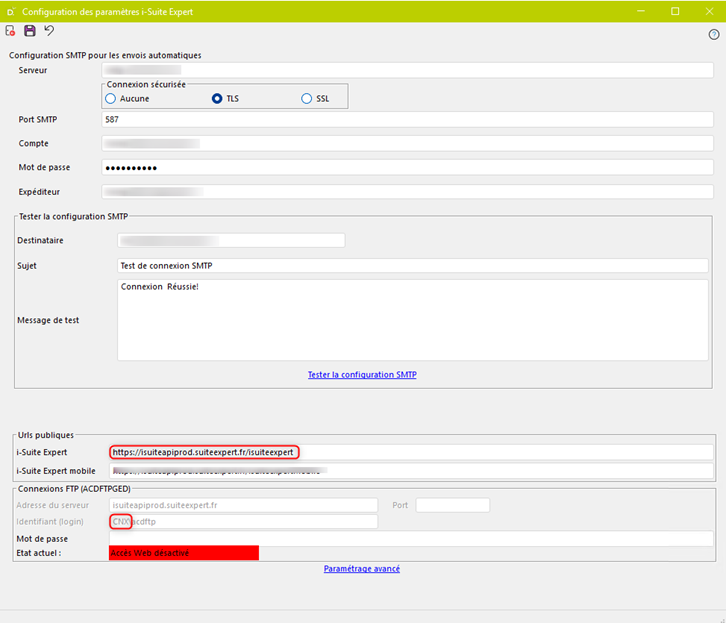
Step 2: Aller dans le menu “Configuration des paramètres i-Suite Expert”.
(Administration → Outils i-Suite Expert → Configuration des paramètres i-Suite Expert)
Step 3: Récupérer l’Url publique i-Suite Expert ou url Suite Expert.
Step 4: Récupérer l’identifiant (login) ou référence de connexion (CNX). Première partie avant le slash. (La valeur par défaut est “CNX”)
2. Vérifiez si la comptabilité analytique est activée
Step 1: Ouvrez le logiciel Comptabilité Expert.
Step 2: Accédez au dossier comptable.
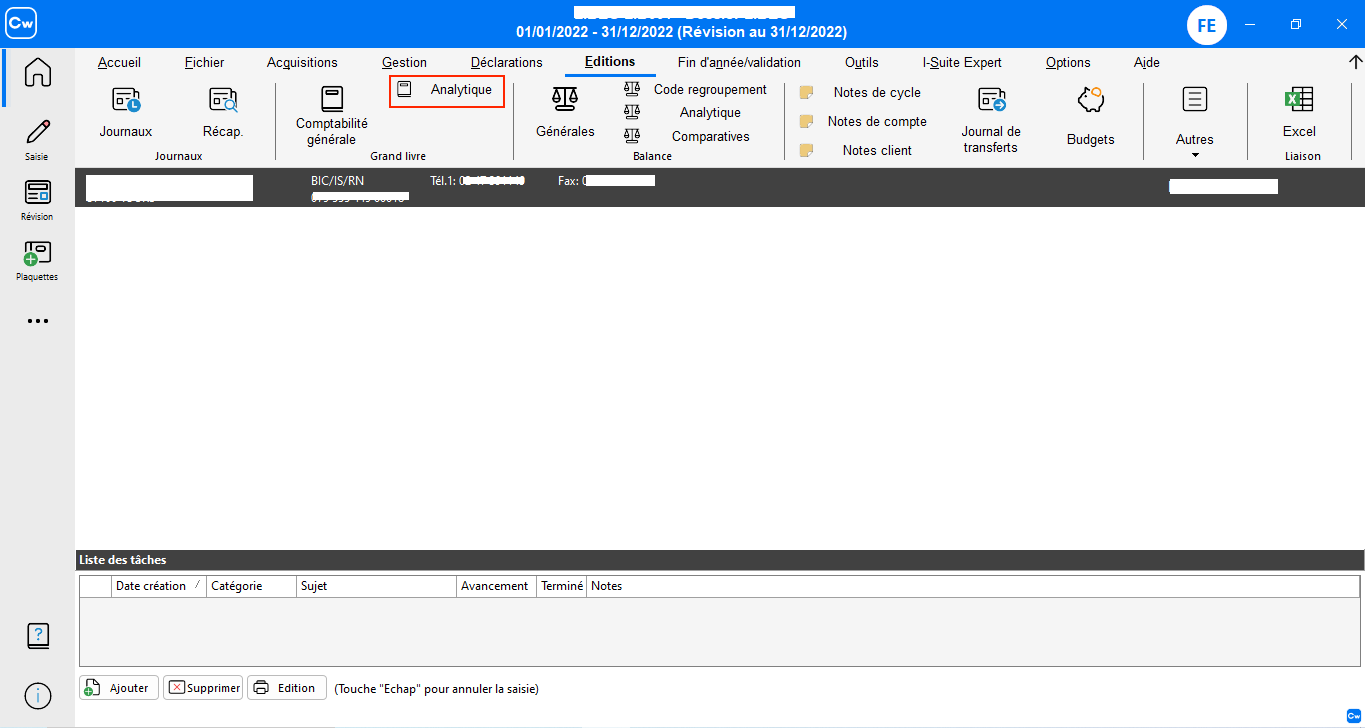
Step 3: Dans l’onglet “Editions”, vérifiez si la comptabilité analytique est mentionnée.
3. Vérifiez si les échéanciers doivent être gérés
Step 1: Ouvrez le logiciel Comptabilité Expert.
Step 2: Accédez au dossier comptable.
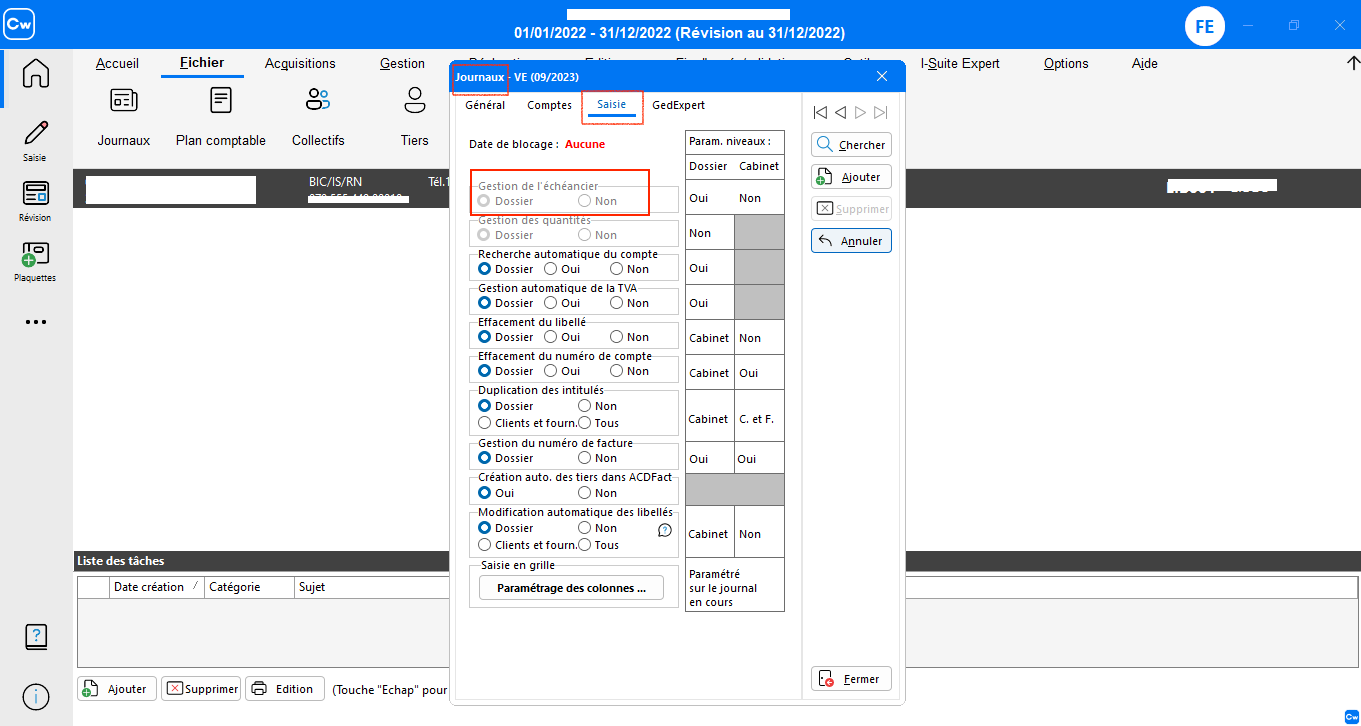
Step 3: Dans l’onglet “Fichiers”, vérifiez sous "journaux/saisie" si la gestion de l’échéancier est configurée.
4. Paramétrez le partage des dossiers avec le logiciel comptable
Step 1: Ouvrez le logiciel Comptabilité Expert.
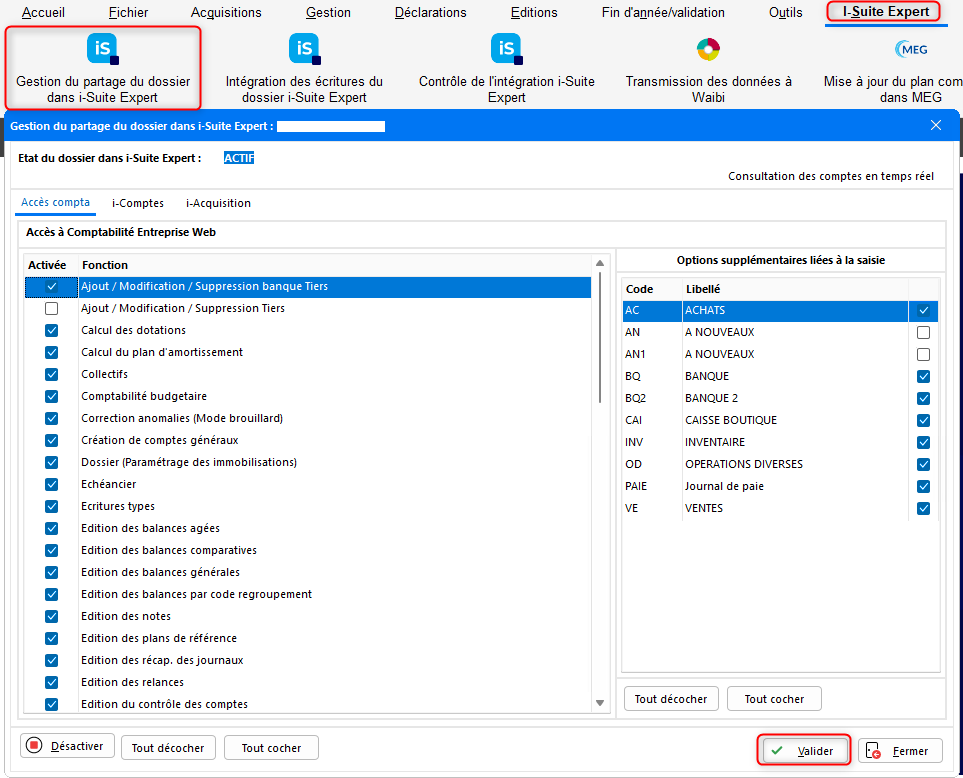
Step 2: Accédez au menu i-Suite Expert pour y ouvrir “Gestion du partage du dossier dans i-Suite Expert”.
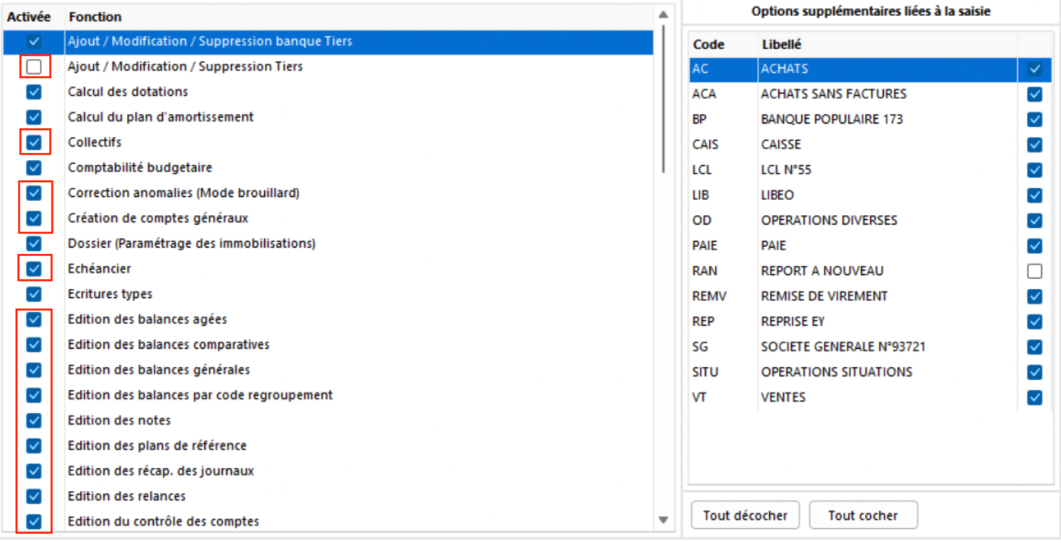
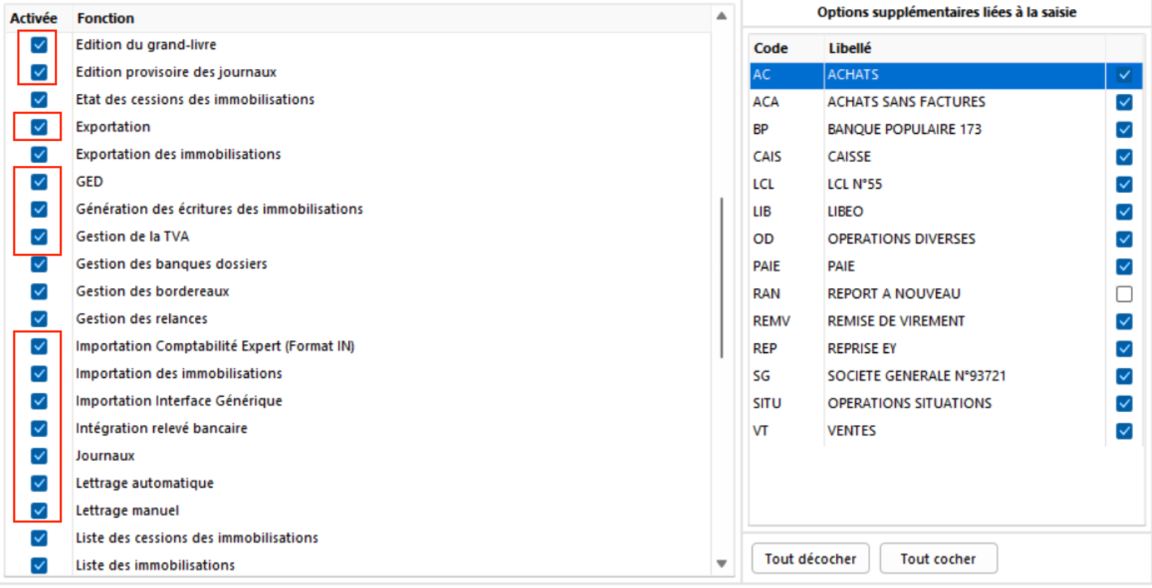
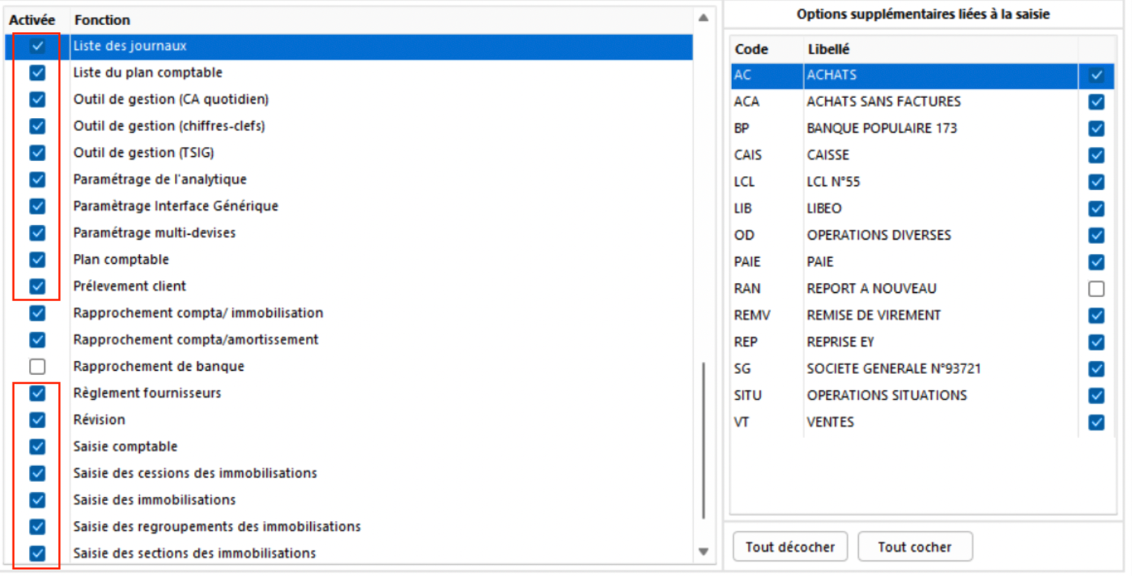
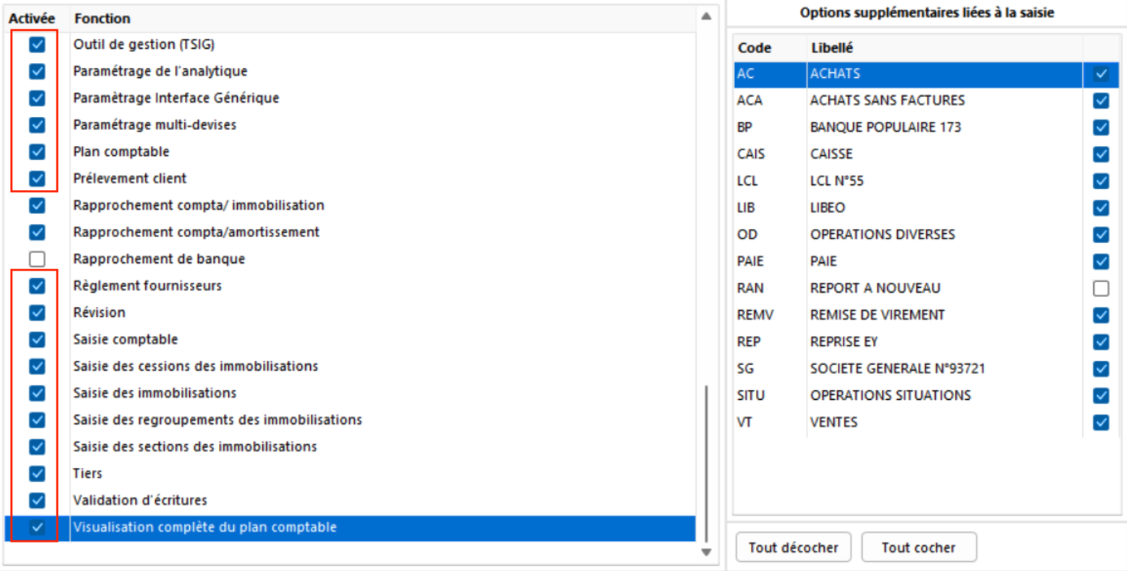
Step 3: Cochez les cases requises pour le partage avec ACD. (Tous les champs encadrés en rouge sont requis)
Step 4: Dans la partie droite des écrans suivants, sélectionnez les journaux dans lesquels créer des écritures comptables via API.
CONNECTION
Step 1: Choose a name for your connection.

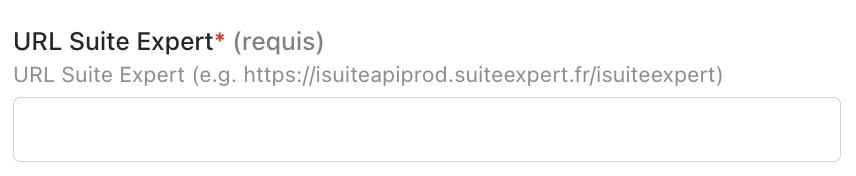
Step 2: Entrez l'url de votre suite expert (Étape de préparation 1).
Step 3: Entrez la référence de connexion (Étape de préparation 1).

Step 4: Entrez le nom d'utilisateur de votre compte ACD.

Step 5: Si le champ comptabilité analytique était mentionné (Étape de préparation 2), alors comptabilité analytique = "actif", sinon comptabilité analytique = "inactif".

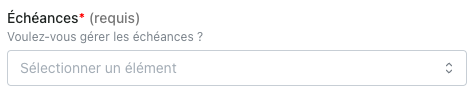
Step 6: Indiquez si les échéanciers doivent être gérés.
Step 7: Entrez le mot de passe de votre compte ACD.

Étape 8: Cliquez sur le bouton "Connecter" pour finaliser la connexion.

CONFIGURATION
Step 1: Sélectionnez le dossier comptable.

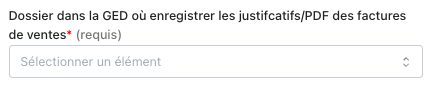
Step 2: Sélectionnez le répertoire dans la GED pour les pièces jointes (PDF) de ventes.
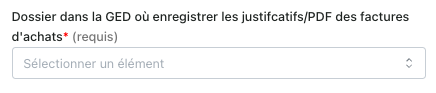
Step 3: Sélectionnez le répertoire dans la GED pour les justificatifs d'achats.
Step 4: Click "Valider" to finalize the configuration.