

Form of integration

Synchroniser Horus avec votre logiciel de facturation | Data Merge Finance

Préparez la configuration de Horus avec Data Merge Finance.

Logiciel de gestion

Pourquoi connecter Horus avec Data Merge Finance ?

Préparez la configuration de Horus avec Data Merge Finance.

Cette connexion s’adresse aux PME, fiduciaires et structures en croissance qui utilisent Horus comme logiciel de gestion et veulent transmettre des données fiables vers leur environnement comptable en Belgique, en France ou dans un contexte transfrontalier.

Les recherches les plus fréquentes autour de cette page portent sur des besoins concrets comme Zoho Books + Horus, Odoo + Horus ou Teamleader + Horus. Derrière ces requêtes, l’objectif reste le même : connecter la facturation, la TVA, les tiers et les écritures sans ressaisie manuelle.

  • Synchronised data: sales invoices, purchases, credit notes, third parties, VAT, newspapers and useful items according to the selected framing.
  • Expected benefits: less double encoding, fewer closing corrections and better continuity between management and accounting.
  • Setting up: a few days of framing and validation on your priority cases, then a gradual and controlled production.

La documentation technique ci-dessous détaille ensuite les prérequis, les étapes de configuration et les points de contrôle pour intégrer Horus proprement dans votre flux Data Merge Finance.

Configuration complète de Horus

PREPARATION

Il y a deux façons de s'authentifier sur Horus:

  1. Soit c'est le comptable qui donne accès à Horus et dans quel cas, il n'y a pas de prérequis.

  2. Autrement, si c'est l'entrepreneur qui connecte son compte Horus, alors il faut avoir une licence Falco (module Easy au minimum) et que la liaison comptable soit configurée entre le dossier comptable dans Horus et le dossier correspondant dans Falco.

CONNECTION

Step 1: Choose a name for your connection.

Step 2: Souhaitez-vous récupérer les données analytiques.

Si oui, alors sélectionnez le champ "actif", sinon comptabilité analytique = "inactif".

Step 3: Renseignez la langue par défaut de votre compte Horus

Step 4: Click "Authorize" to complete the connection.
AUTHORIZATION

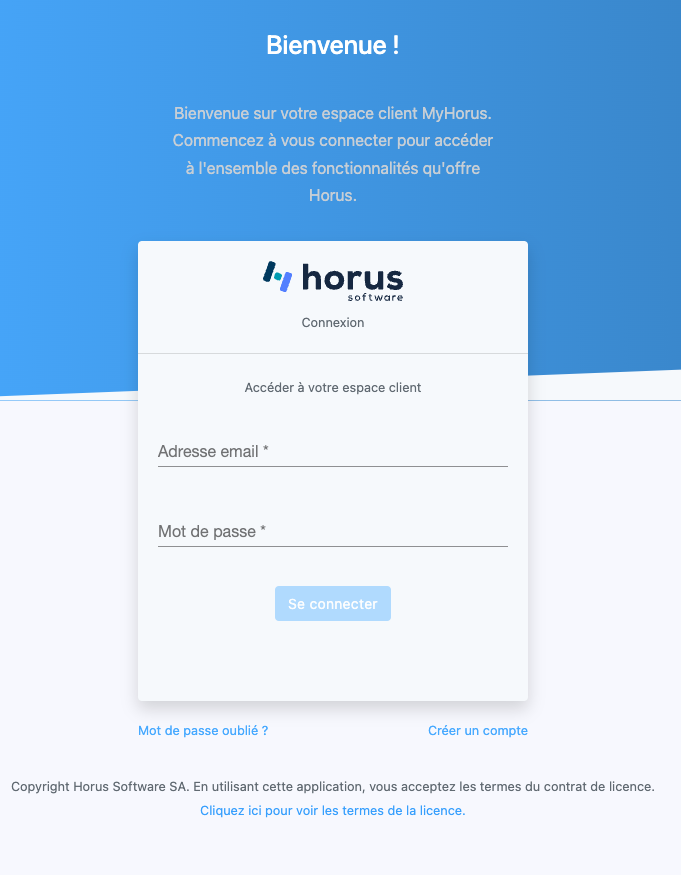
Step 1: Renseignez votre identifiant et mot de passe Horus et connectez-vous.
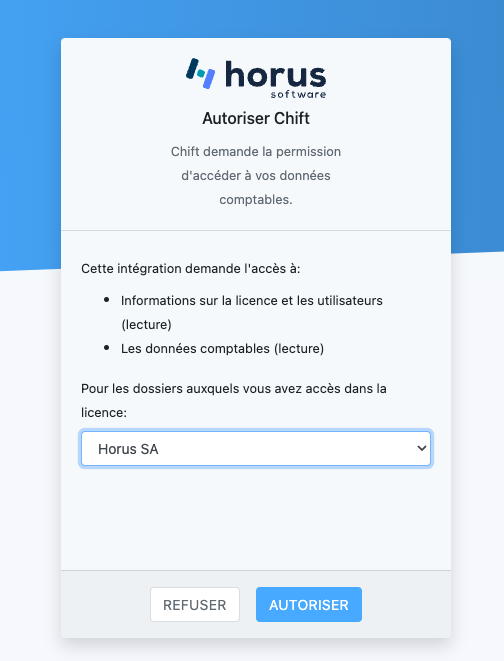
Step 2: Sélectionnez la licence que vous souhaitez connecter et cliquez sur "Autoriser". La licence que vous sélectionnez déterminera les dossiers détectés pour l'intégration.
CONFIGURATION

Step 1: Sélectionnez le dossier comptable à activer. Si vous ne voyez pas votre dossier comptable dans la liste, vérifiez que vous ayez sélectionné la bonne license à l'étape précédente ou que la liaison comptable entre votre dossier dans Falco et votre dossier dans Horus soit correctement configurée.

Step 2: Cliquez sur "Valider" pour finaliser la configuration
Do you have any doubts about the configuration of this software?

Contact us to validate the prerequisites, the accounting framing and the points of attention before placing in production in Belgium or France.

EnglishenEnglishEnglish