
Configuration complète de Dynamics 365 Business Central
PRÉREQUIS
-
L'utilisateur doit disposer des autorisations d'administrateur pour activer la connexion
-
L'utilisateur doit utiliser la version en ligne de Business Central, la version "sur site" n'est pas prise en charge par la connexion
-
Selon votre cas d'utilisation, l'utilisateur peut devoir installer l'extension et une configuration supplémentaire (voir la section extension ci-dessous)
CONNEXION
Étape 1: Choisissez un nom pour votre connexion

Étape 2: Choisissez d'activer ou non l'échange de données comptables analytiques (OPTIONNEL)

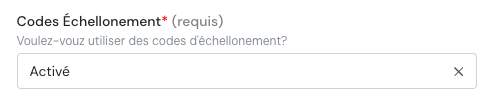
Étape 3: Codes Échelonnement (OPTIONNEL)
Si cette option est visible, l'intégration avec Business Central prend en charge les codes d'échelonnement lors de la création de factures de ventes set/ou d'achats. Sélectionnez Activé pour supporter cette option. Une fois activé, un menu déroulant supplémentaire apparaîtra à la page suivante du processus de configuration, vous permettant de sélectionner le modèle d'échelonnement à appliquer lors de la création de factures nécessitant de gérer des charges/produits constatés d'avance.
Étape 3: Cliquez sur "Autoriser" pour finaliser la connexion
AUTHENTIFICATION
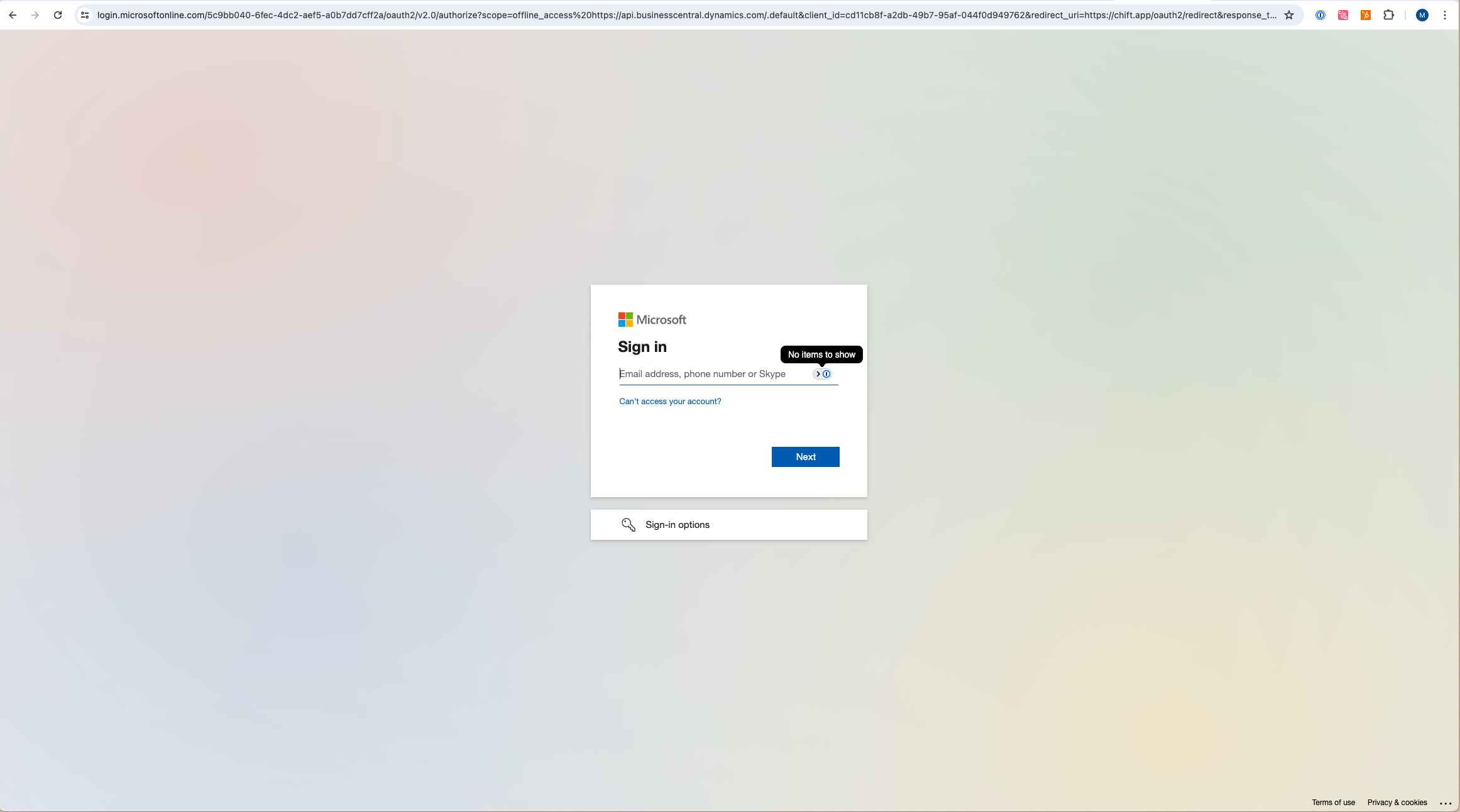
Vous serez redirigé vers une page de connexion Microsoft Dynamics pour authentifier votre compte.
CONFIGURATION
Étape 1: Sélectionnez l'environnement que vous souhaitez connecter
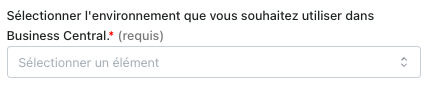
Étape 2: Sélectionnez l'entreprise pour laquelle vous souhaitez activer l'intégration

Étape 3: Sélectionnez le code d'échelonnement à utiliser lorsqu'on créée des factures contenant des charges/produits constatés d'avance

Étape 4: Cliquez "Submit" pour finaliser la configuration de l'intégration

EXTENSION
L'extension Chift pour Dynamics 365 Business Central est conçue pour exposer des données supplémentaires qui ne sont pas disponibles via l'API standard de Business Central. Elle ne modifie ni ne crée de nouveau comportement au sein de Business Central, mais améliore les capacités existantes en offrant l'accès à davantage de données et de fonctionnalités. L'extension est uniquement accessible via l'AppSource Microsoft. Elle ne peut pas être partagée pour des installations on-premise n'ayant pas accès à l'AppSource Microsoft.
Installation
L'extension Chift peut être facilement installée depuis le magasin Microsoft AppSource. Suivez ces étapes pour installer l'extension :
-
Accédez à la Page d'extension Chift sur Microsoft AppSource.
-
Cliquez sur le bouton "Obtenir maintenant".
-
Suivez les instructions à l'écran pour terminer l'installation.
Le processus d'installation est simple et ne nécessite généralement qu'un seul clic.
Configuration
Pour la création du fournisseur
Créer une facture fournisseur nécessite que les groupes de comptabilisation soient configurés sur le fournisseur. Business Central ne permet pas à Chift de définir le groupe de comptabilisation lors de la création d'un fournisseur. Cela doit être configuré manuellement ou défini à l'aide de modèles.
Pour créer un modèle :
-
Accédez à « Modèles de configuration » depuis votre application Business Central
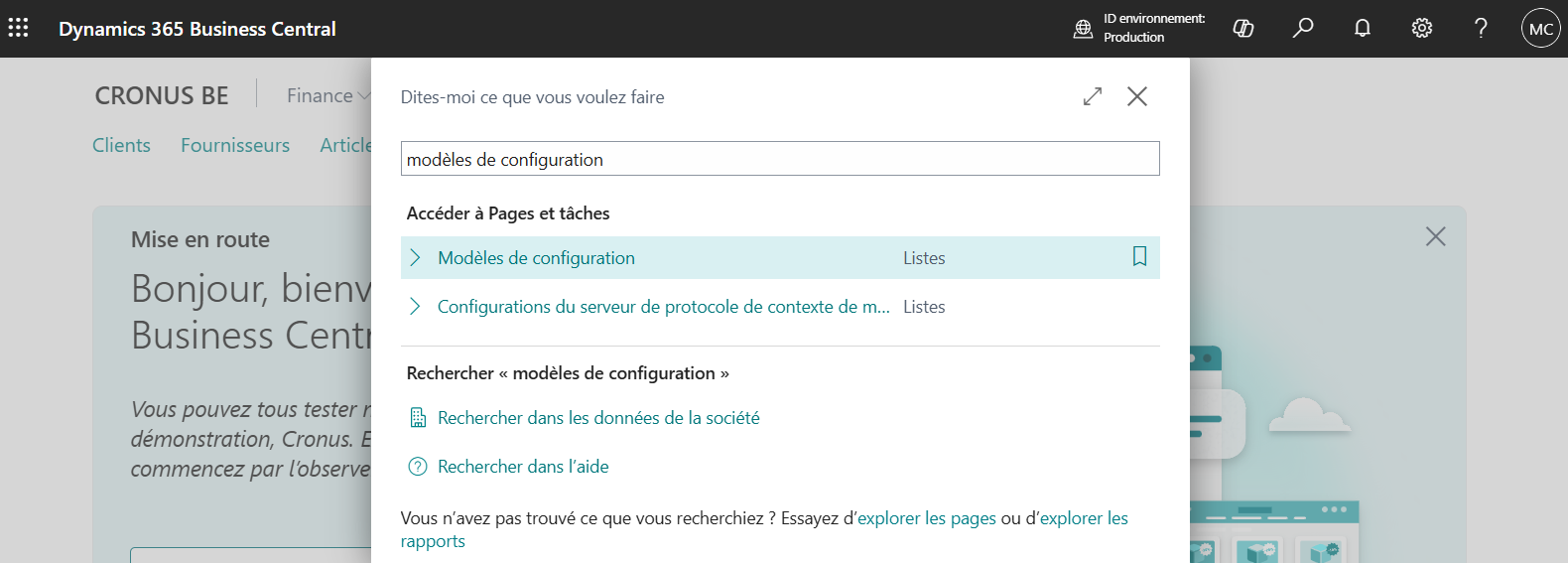
-
Créez un nouveau modèle en cliquant sur « + Nouveau »
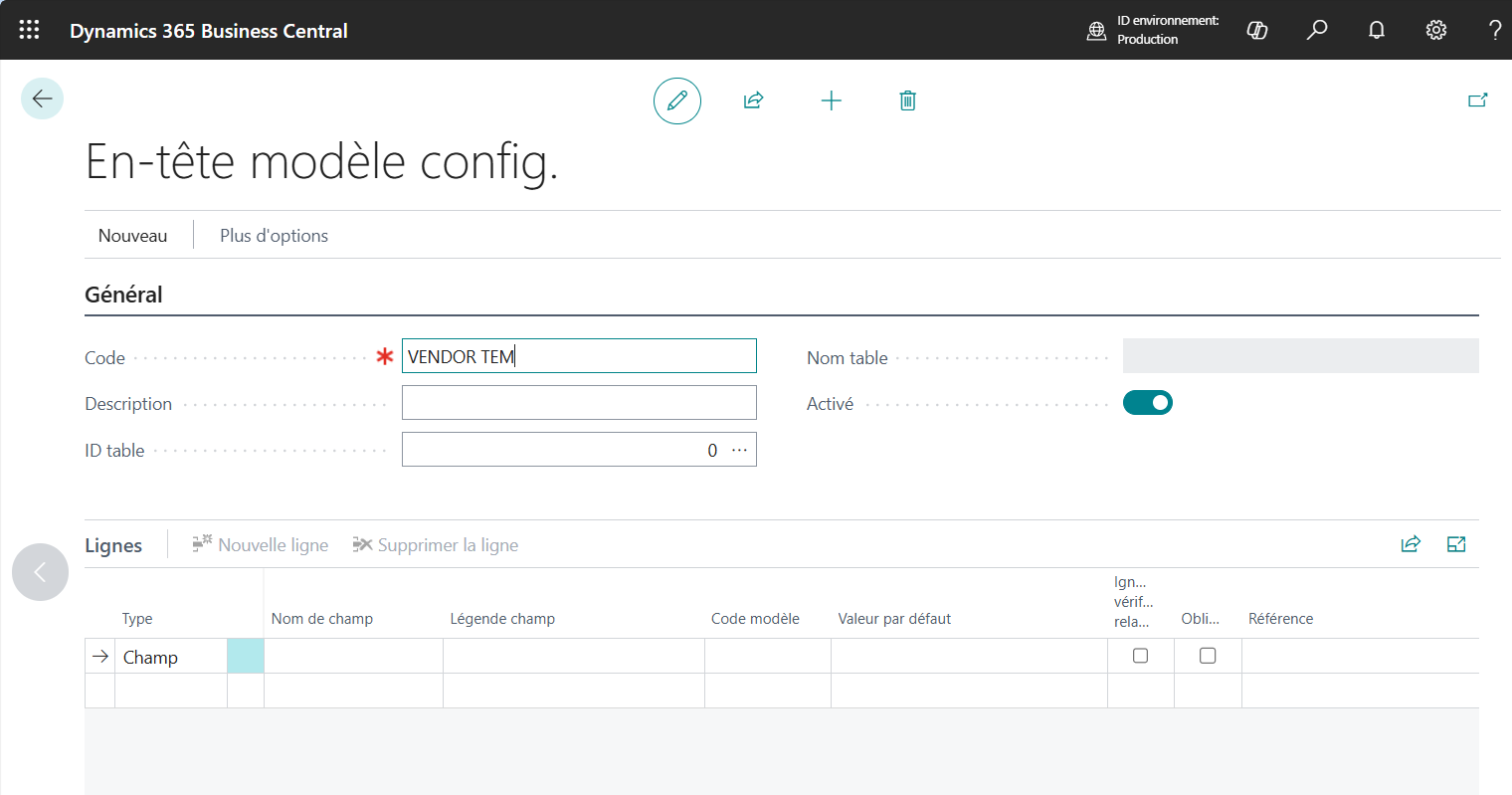
-
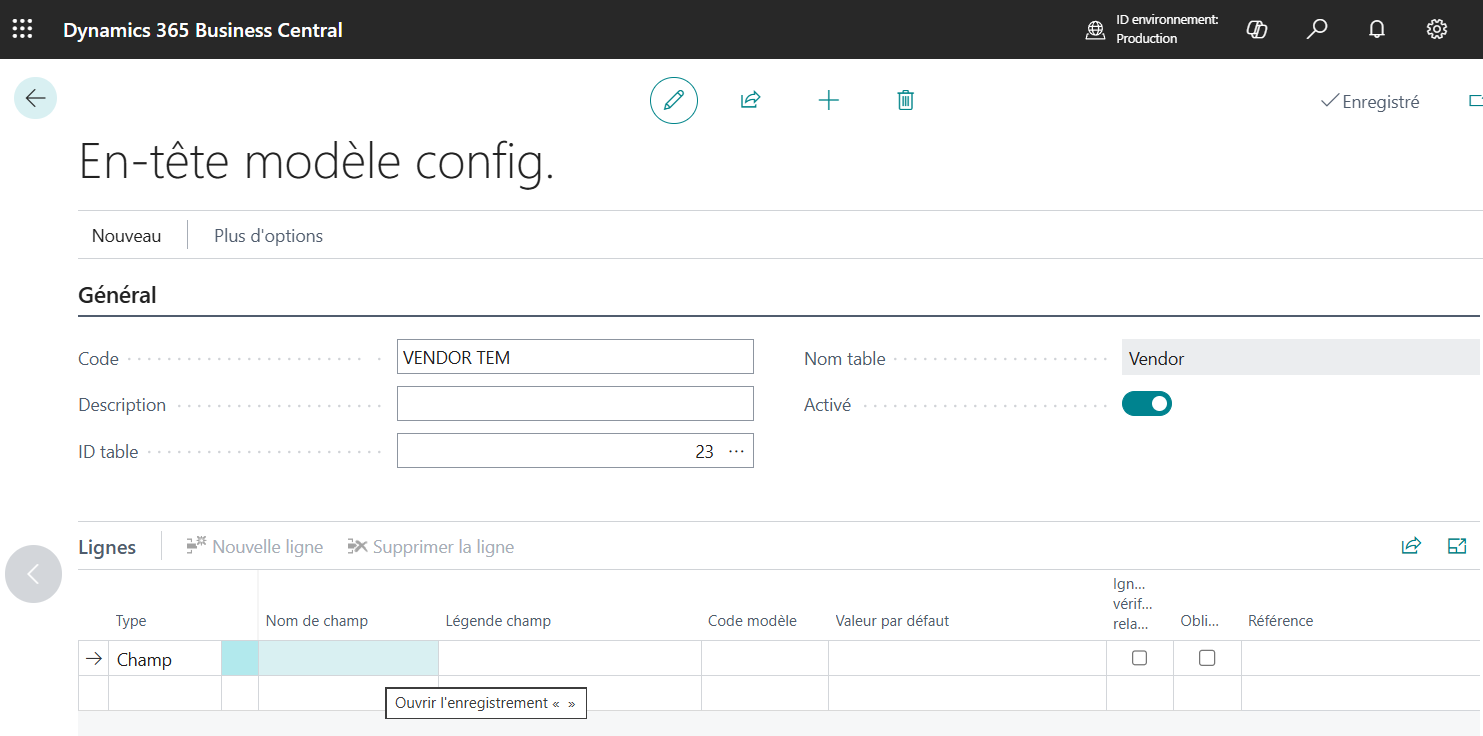
Définissez le champ « Table Id » sur « Fournisseur» (23)
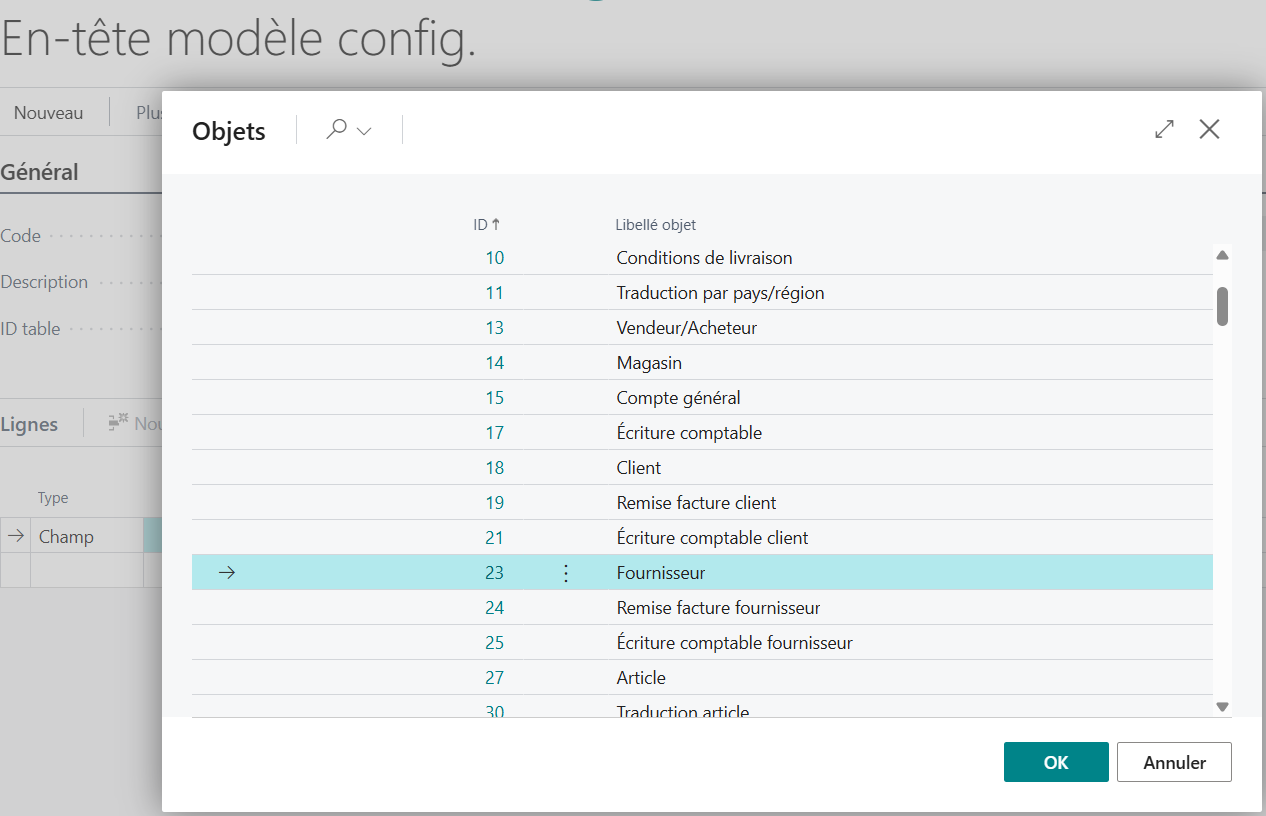
-
Commencez à ajouter des champs par défaut en cliquant sur la première cellule vide dans la colonne "Nom de champ”
-
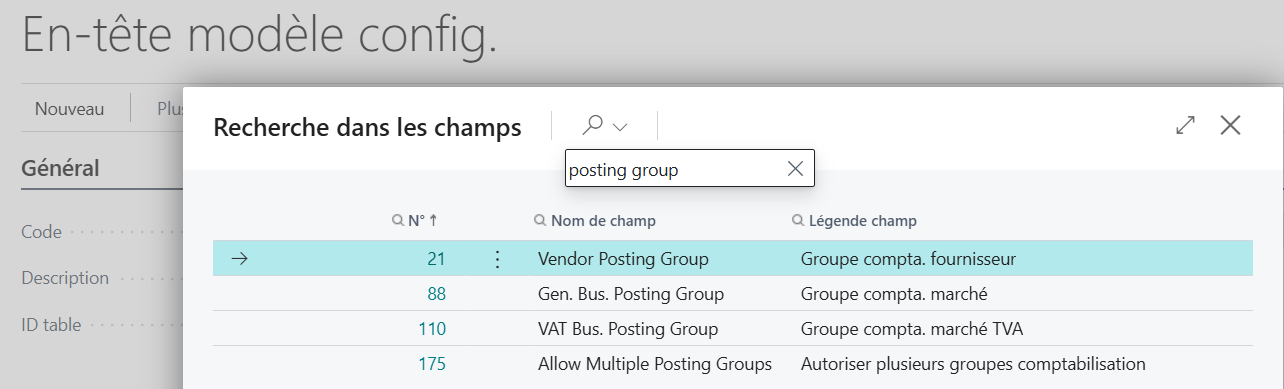
Recherchez les champs liés aux “Groupes de publication (Posting group)”
-
Assurez-vous que les champs suivants sont remplis avec la valeur par défaut correcte : “Groupe de publication général”, “Groupe de publication TVA”, “Groupe de publication fournisseur”
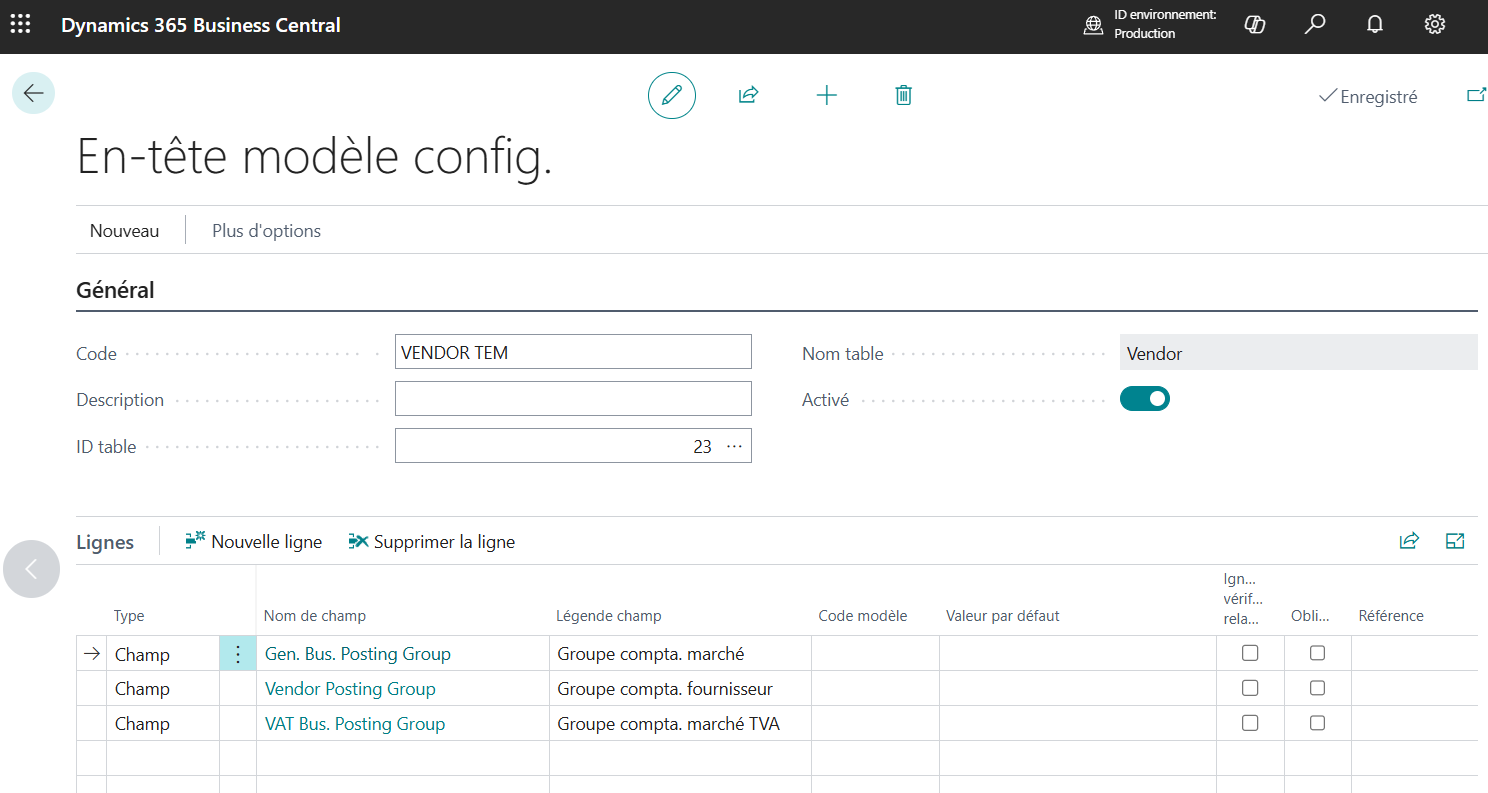
Pour utiliser le modèle lors de la création d'un vendeur via l'API, vous devez ajouter le modèle à la configuration de l'API. (voir « API Setup » ci‑dessus)
Pour la création de clients
De même, lorsque vous souhaitez créer des clients et des factures via l'API, le modèle suivant doit être configuré :
-
Accédez aux modèles de configuration et créez un nouveau modèle
-
Définissez le champ « Table Id » sur « Customer » (18)
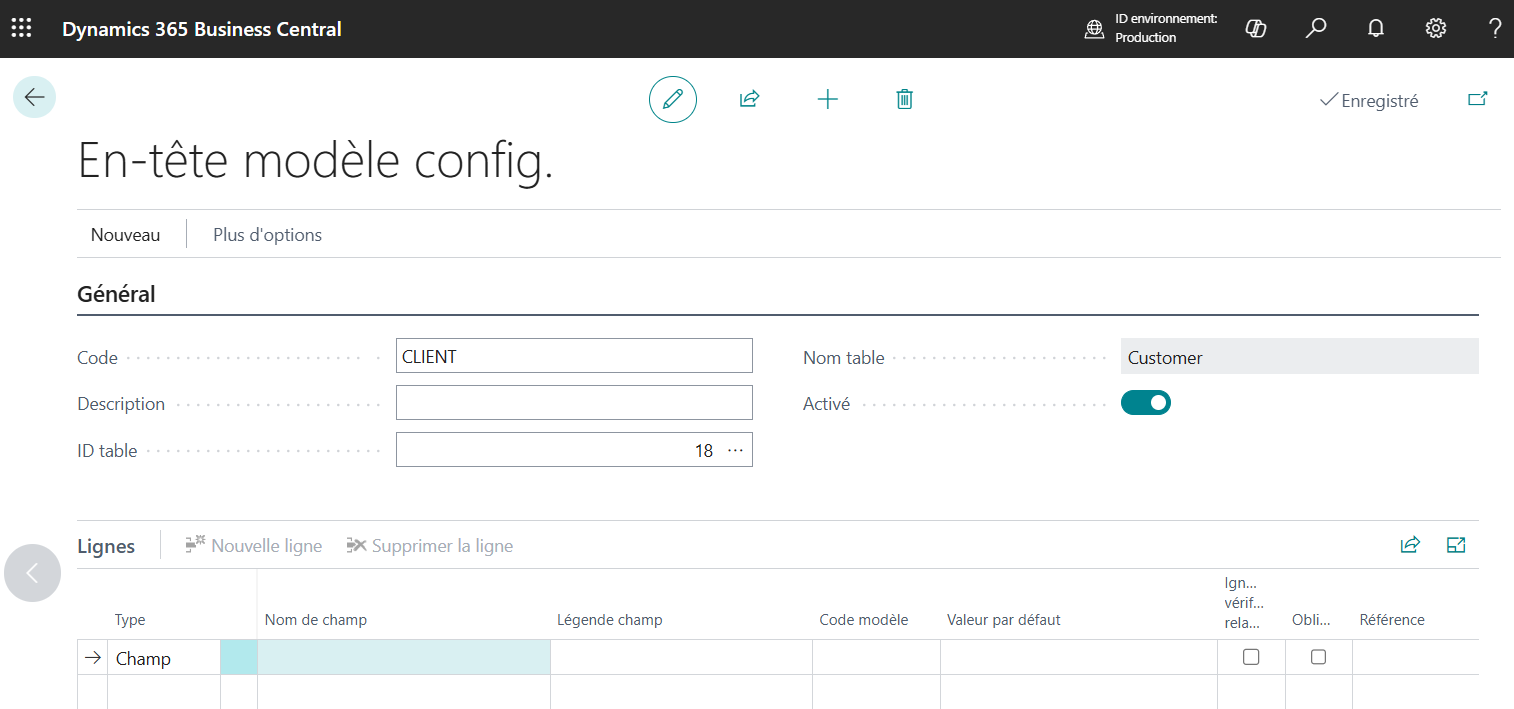
Ajoutez les champs :Groupe de comptabilité client, Groupe de comptabilité général, Code des conditions de paiement & Code du mode de paiement, ainsi que leurs valeurs par défaut
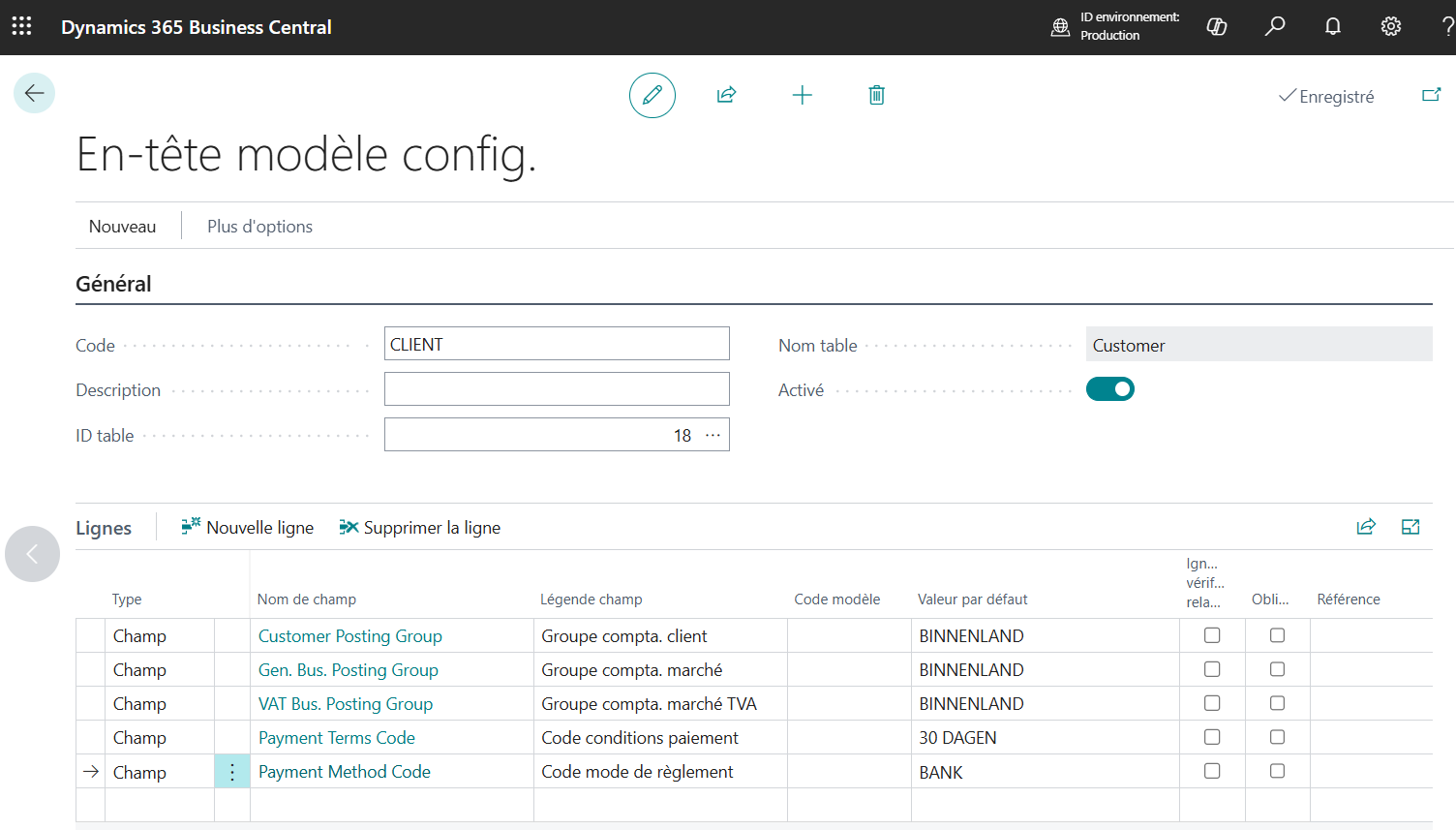
Le "Code du mode de paiement" et le "Code des conditions de paiement" ne sont obligatoires que pour les clients ES
Configuration de l'API
Liez le(s) modèle(s) de configuration à une configuration API pour automatiser l’utilisation de ce modèle
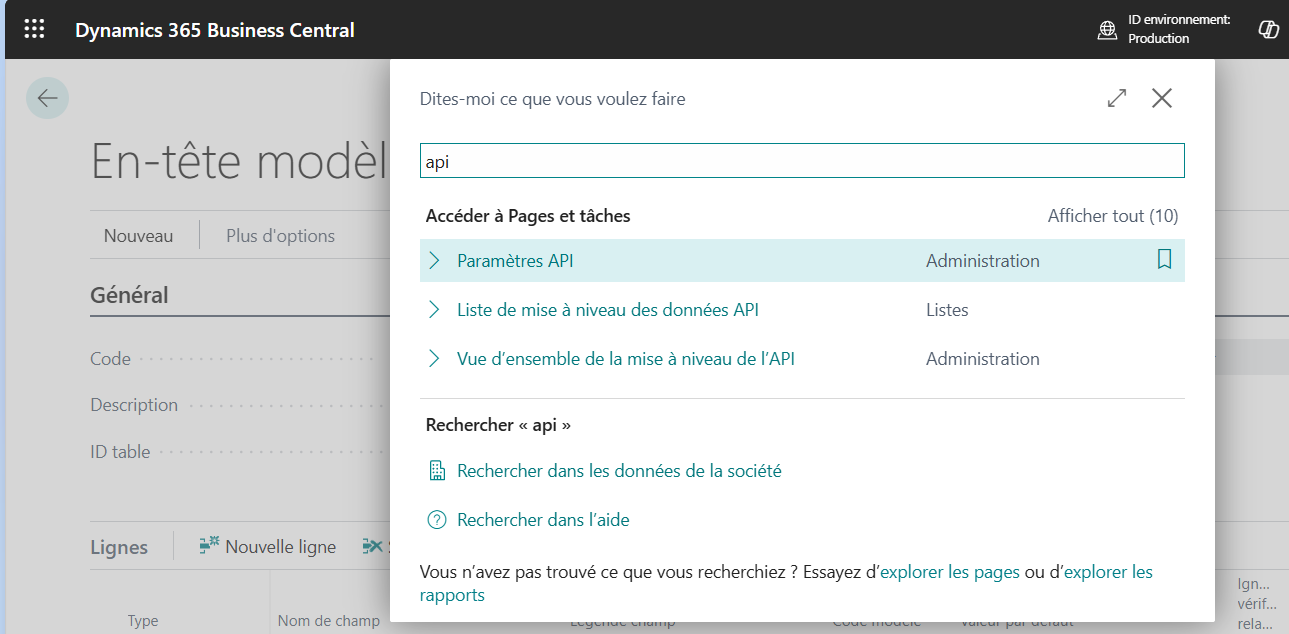
ID de table : 18 pour les clients, 23 pour les fournisseurs.
ID de page :
-
Recherchez "Customer" et choisissez "Customer Posting Group" pour les clients.
-
Recherchez "Vendor" et choisissez "Vendor Posting Group" pour les fournisseurs.
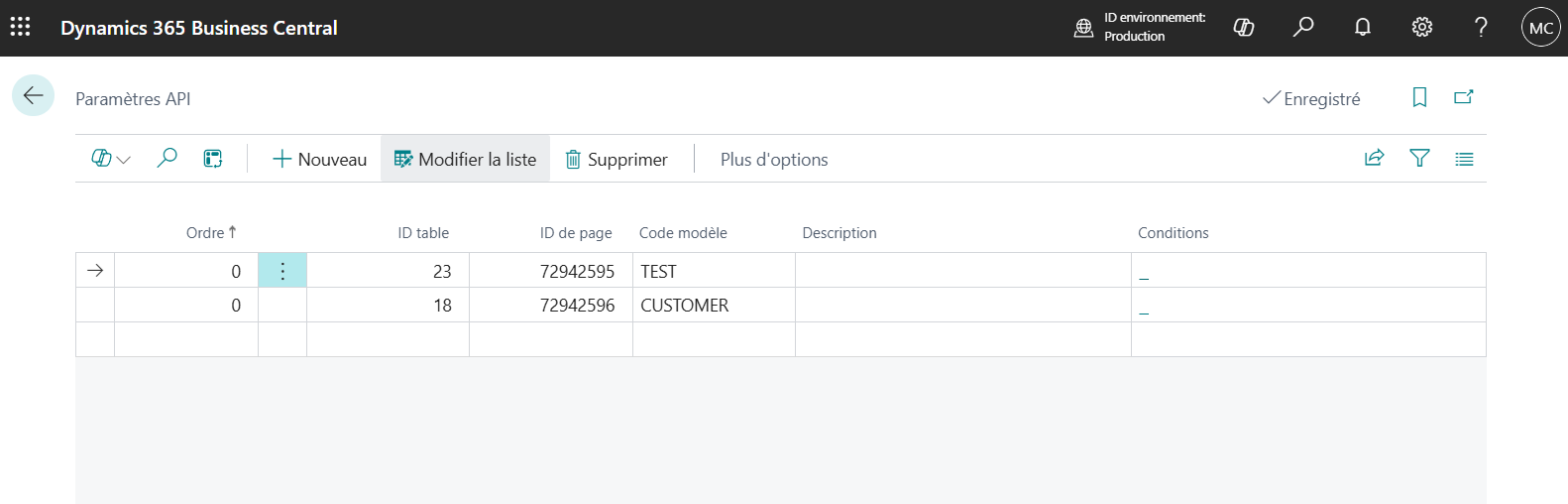
Chaque modèle de configuration peut être lié à une configuration API qui peut être déclenchée en fonction de certaines conditions (par exemple, le pays spécifié du fournisseur). Vous pouvez configurer plusieurs modèles de configuration et lier chaque modèle à une condition spécifique.
Compatibilité
Disponible avec Business Central version 23 et supérieure. L'extension est uniquement accessible via l'AppSource Microsoft. Elle ne peut pas être partagée pour des installations on-premise n'ayant pas accès à l'AppSource Microsoft.
Mise à jour
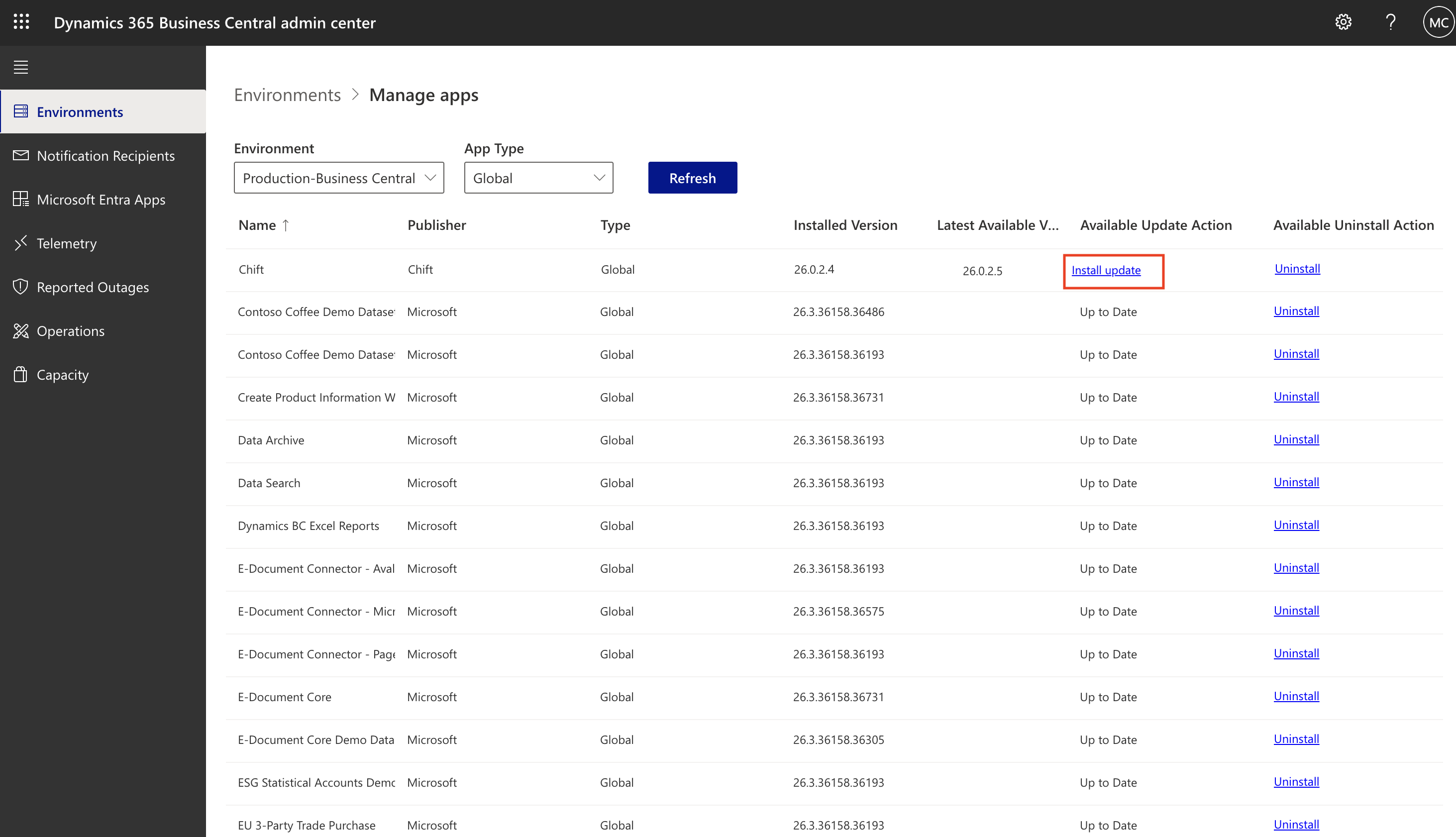
L'extension évolue avec le temps pour ajouter de nouvelles fonctionnalités. Pour mettre à jour l'extension afin de bénéficier de la dernière version, vous devez suivre les étapes ci-dessous :
-
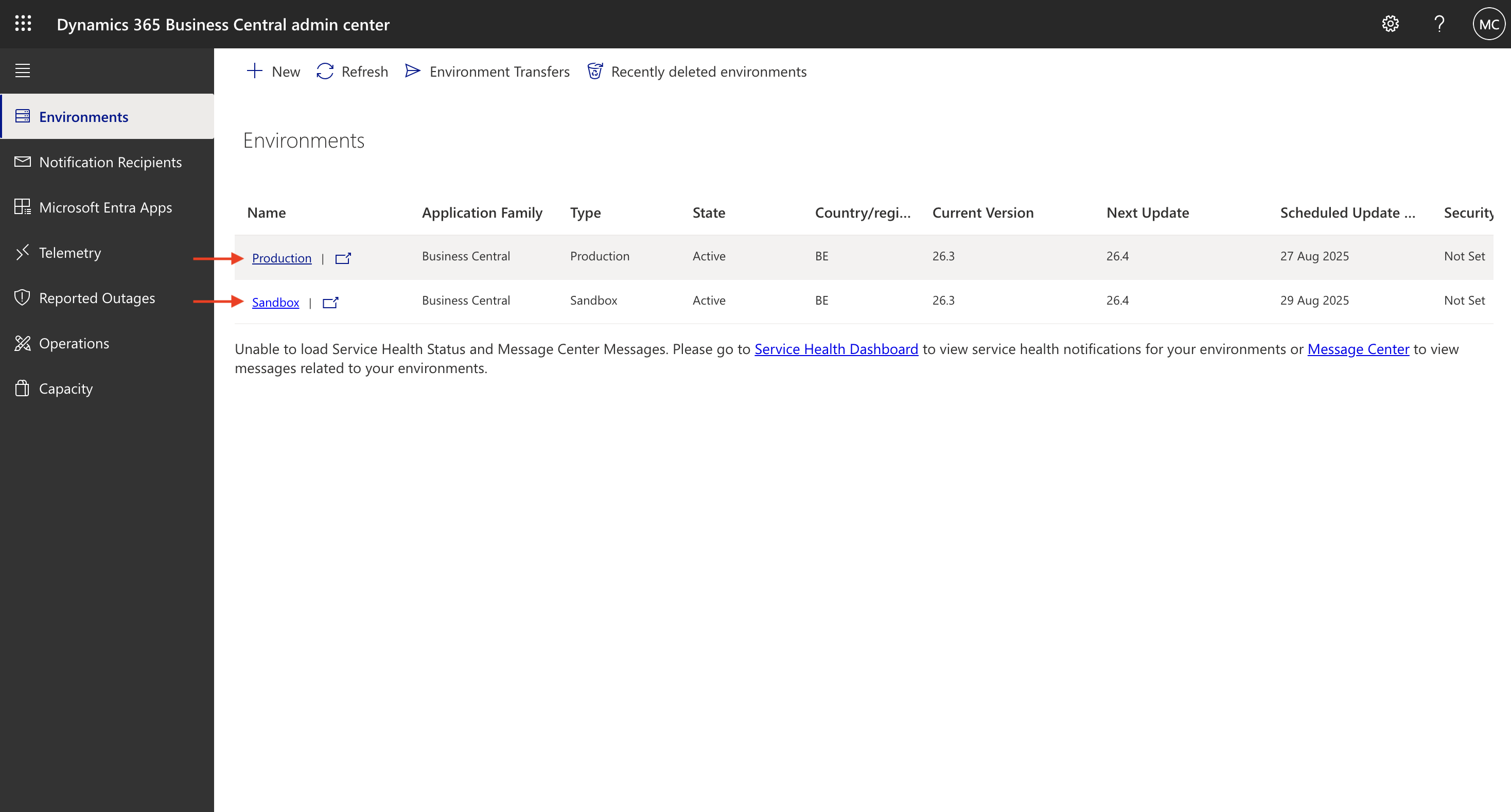
Allez au "Centre d'administration"
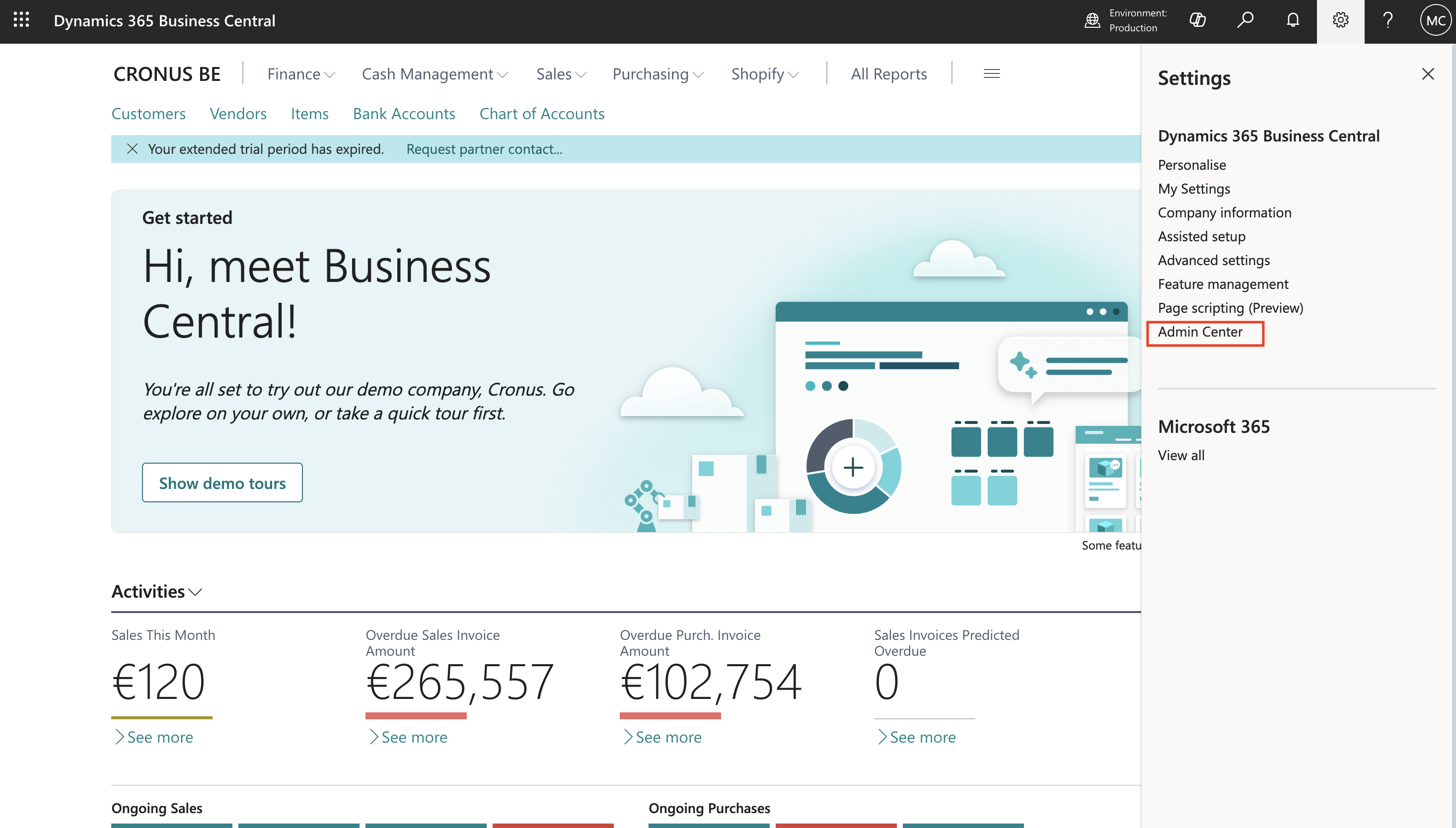
-
Sélectionnez l'environnement dans lequel vous souhaitez mettre à jour l'extension
-
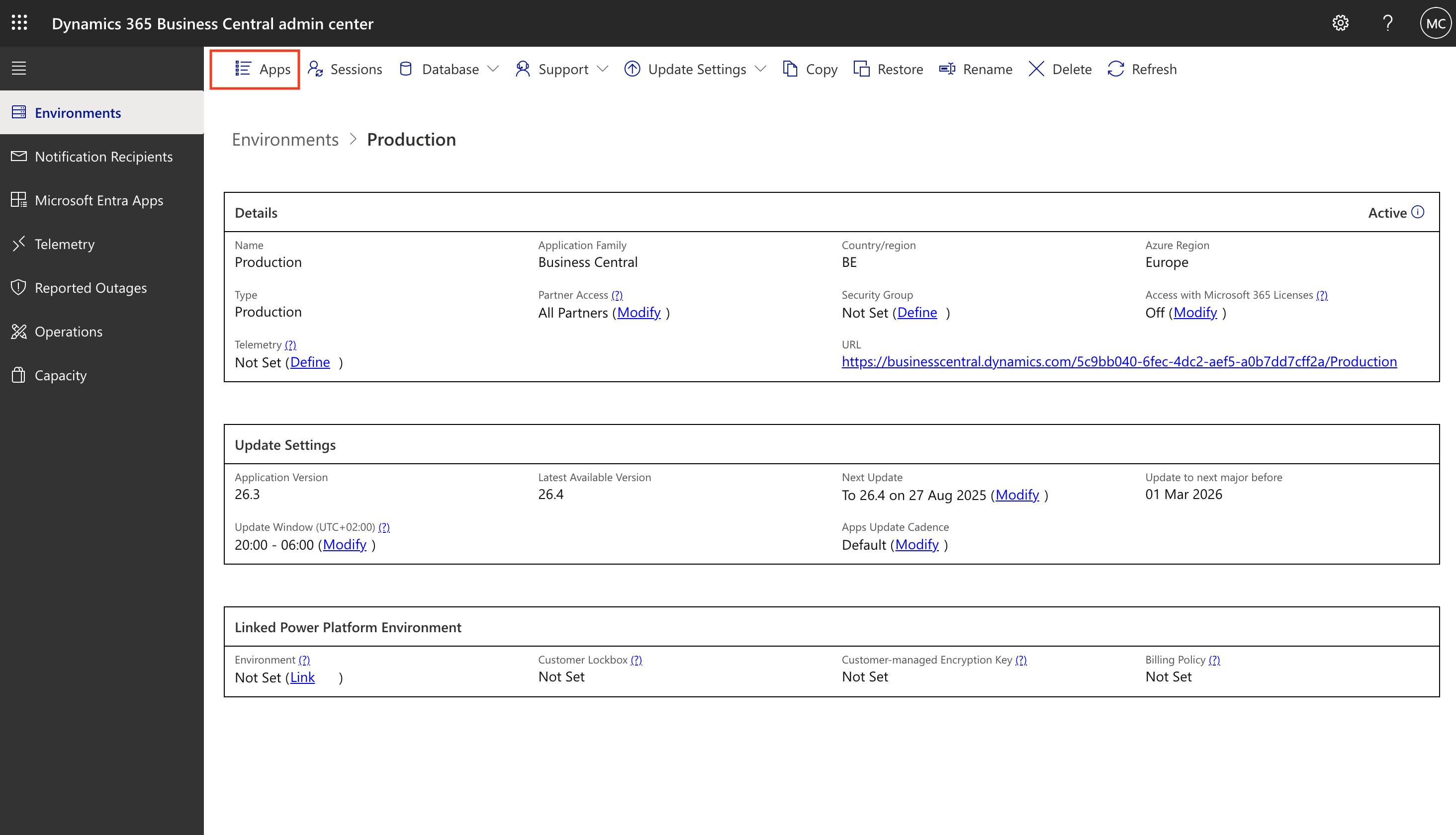
Allez au menu "Apps"
-
Sélectionnez le type d'application "Global" et cliquez sur "Installer la mise à jour" sur l'extension Chift (si une mise à jour est disponible)