
Configuration complète de Sage 100 – Azure Sage Partner Cloud (SPC)
🚨 Cette activation nécessite le soutien de votre partenaire informatique ou intégrateur Sage.
Toutes les informations nécessaires et l'assistance sont détaillées dans la section ci-dessous.
Cette version de Sage 100 est disponible sur un environnement Microsoft Azure avec une administration possible, full SaaS-PaaS-IaaS.
Elle est commercialisée exclusivement par les revendeurs Sage 100 appelés intégrateurs avec :
-
Accès natif au moteur Microsoft SQL Server Azure
-
Accès aux objets métier spécifiques de Sage 100 SPC.
⚠ ATTENTION: Cette version de Sage 100 N'EXIGE PAS l'installation de la bibliothèque Objets Métiers de Sage 100 On Premise. Une version dédiée est installée par défaut par Sage.
Si vous rencontrez des problèmes après l'installation du connecteur, veuillez vérifier que la bibliothèque Objets Métiers de Sage 100 On Premise n'a pas été installée pendant le processus d'installation. Si la bibliothèque Objets Métiers de Sage 100 On Premise a été installée par erreur, veuillez suivre ces étapes pour restaurer la version correcte de la bibliothèque Objets Métiers de Sage 100 SPC :
-
Désinstaller la bibliothèque Objets Métiers de Sage 100 On Premise
-
Mettez à jour la machine virtuelle vers la version actuellement installée. Cela forcera l'installation de la version correcte de la bibliothèque Objets Métiers de Sage 100 SPC
🚨 PRÉREQUIS (conditions à remplir avant la connexion)
Afin que le connecteur fonctionne sur le serveur, vous devez vous assurer avant l'installation que :
✅ Vous avez un accès administrateur au serveur où Sage 100 est installé
⚠ Veuillez noter que le serveur/ordinateur doit être accessible à tout moment avec un accès Internet (24 heures sur 24).
Sinon, les données ne seront pas synchronisées
✅ Le framework .NET 4.8 est installé sur le serveur
✅ Nous avons un utilisateur Windows qui a un accès en lecture et écriture à la base de données SQL du fichier comptable et au fichier Sage 100.
Il y a deux options possibles :
-
Récupérer le nom et le mot de passe d'un utilisateur qui aurait ces deux accès.
-
Créer un utilisateur spécifique au connecteur Sage 100 – c'est la solution recommandée
✅ La version Sage est au moins la version 7, la version à partir de laquelle les objets métier sont compatibles avec le connecteur
🛠 PRÉPARATION (informations nécessaires avant la connexion)
Afin d'établir la connexion avec Sage 100 "On Premise", vous devrez récupérer un certain nombre d'informations sur votre instance Sage 100 et auprès du partenaire intégrateur qui a installé votre instance Sage 100.
-
Trouvez le code de votre fichier / société
-
Récupérez le numéro de la zone / plan analytique
-
Récupérez votre instance Azure SQL et le nom de la base de données
-
Récupérez les identifiants SQL
1. Trouvez le code de votre fichier / société
Ces informations sont visibles depuis votre instance Sage 100 tout en haut de votre page dans une barre de menu. Au centre de cette bannière "menu" vous verrez le code de votre fichier (entreprise) indiqué.

2. Récupérer le numéro de la zone analytique/plan
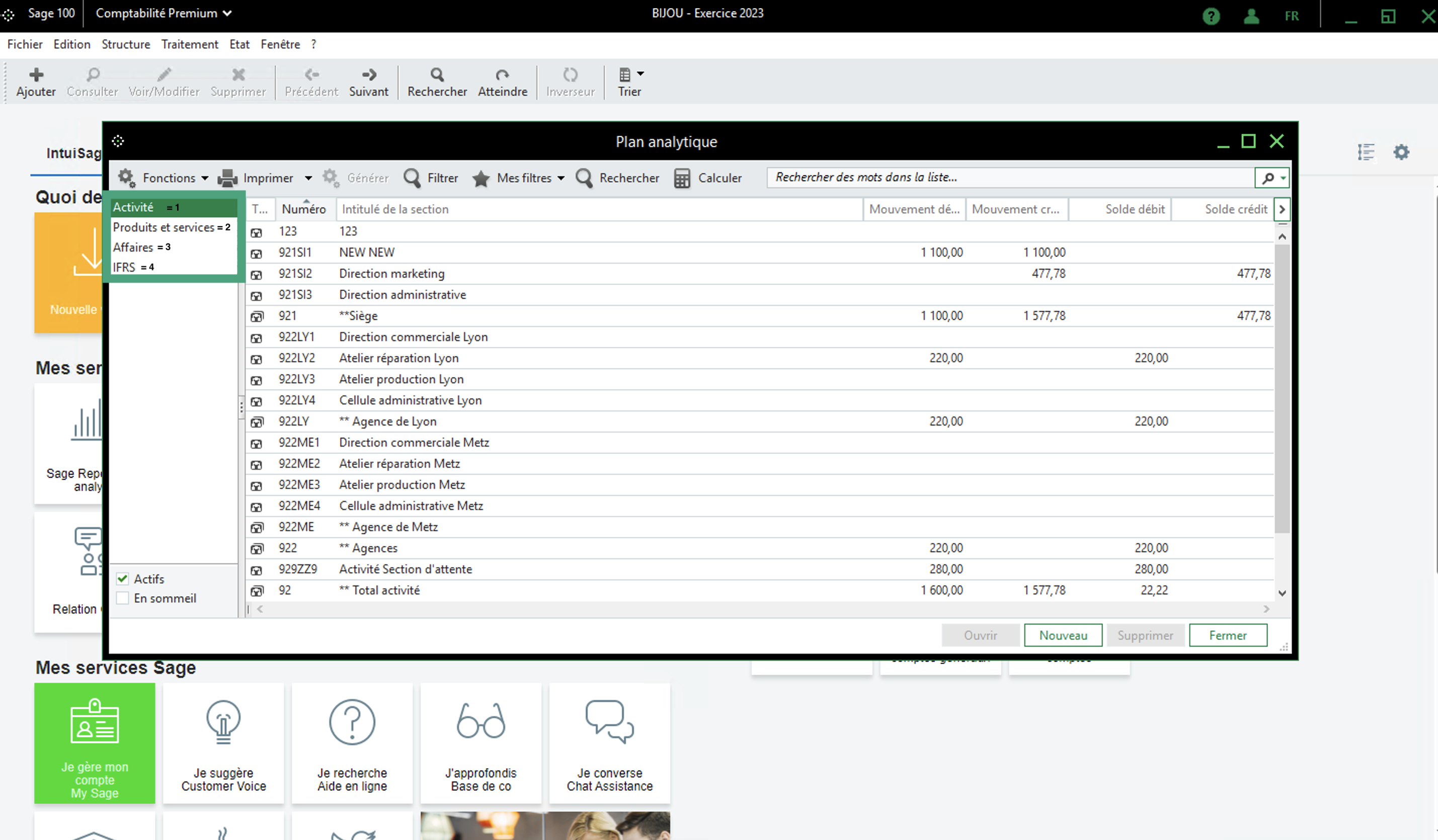
Pour identifier le numéro de la zone analytique/plan, vous devez suivre ces étapes depuis votre instance Sage100.
-
Menu → Structure → Plan analytique

Vous devez choisir le plan analytique à connecter. Dans le compte d'exemple ci-dessous, nous disposons de 4 plans analytiques possibles.
-
Activité = 1 (inscrivez le chiffre 1 pour sélectionner la première option de plan analytique)
-
Produits et services = 2 (inscrivez le chiffre 2 pour sélectionner la deuxième option de plan analytique)
-
Entreprise = 3 (inscrivez le chiffre 3 pour sélectionner la troisième option de plan analytique)
-
et ainsi de suite…
3. Récupérez votre instance Azure SQL et le nom de la base de données
Afin d'installer l'extension sur le cloud, il vous faudra:
-
Contactez votre intégrateur Sage100.
-
Demandez-leur de vous fournir les informations suivantes :
-
Le nom de votre instance SQL Azure (serveur) (ressemble à un code comme "xiyxu8z271")
-
Nom de la base de données SQL Azure (ressemble à un code comme "xim9mokrk4q_AS274AY1ZH")
-
-
4. Récupérez votre nom d'utilisateur et votre mot de passe Azure SQL
Vous devez contacter votre intégrateur Sage100 et lui demander de vous fournir les informations suivantes :
-
Nom d'utilisateur Sage100 SQL
-
Mot de passe Sage100 SQL
⚡️CONNEXION
Étape 1: Choisissez un nom pour votre connexion (cela peut varier selon les outils auxquels vous vous connectez)
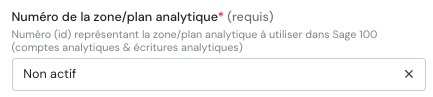
Étape 2 : Sélectionnez le numéro de zone analytique/plan à utiliser en fonction de la valeur que vous avez trouvée au deuxième point des étapes de préparation.
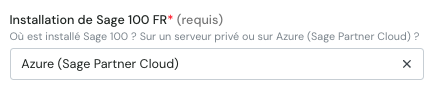
Étape 3 : Choisissez le type d'installation de votre instance Sage100 (dans notre cas, sélectionnez le serveur Azure SPC).
Étape 4 : Cliquez sur "C" pour finaliser la connexion et télécharger l'agent local

Étape 5: Téléchargez l'archive contenant le fichier exécutable qui installera le connecteur.
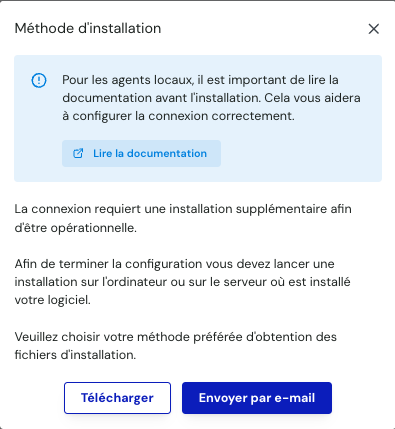
Vous pouvez soit utiliser le bouton de téléchargement pour commencer le téléchargement immédiatement, soit utiliser le bouton d'envoi par courriel pour recevoir un courriel contenant un lien vous permettant de télécharger le même fichier. Avec cette deuxième option, vous devrez fournir l'adresse e‑mail à laquelle l'envoyer, vous permettant ainsi de laisser votre intégrateur poursuivre l'installation.
💿 FINALISATION – téléchargement et installation de l'agent local
Recommandation : Effectuez l'installation directement sur le serveur exécutant votre instance Sage 100 FR.
Une fois que vous avez rempli le formulaire et téléchargé l'archive zip, commencez par copier l'archive sur le serveur où Sage 100 est installé.
Toutes les étapes suivantes supposent que vous êtes connecté au serveur et que toutes les conditions préalables ont été vérifiées. Si vous avez le moindre doute, arrêtez-vous ici et assurez-vous que les exigences sont remplies avant de continuer.
Extrayez le contenu de Setup.zip.
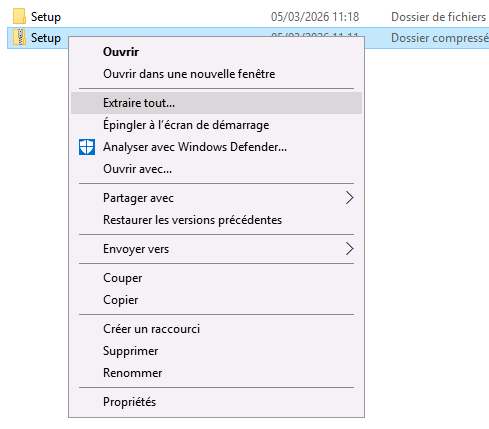
Si vous n'extrayez pas le fichier avant de poursuivre, vous verrez ce message vous demandant d'extraire le dossier.
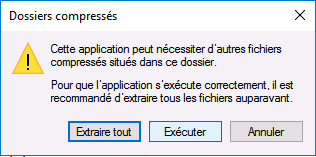
Vous pouvez simplement cliquer sur « extraire tout » pour décompresser le dossier.
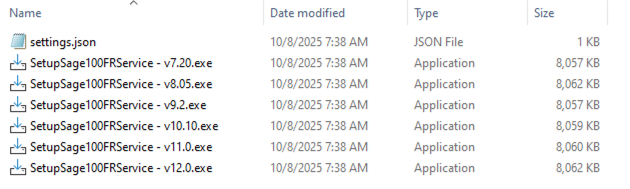
À l'intérieur, vous trouverez :
-
settings.json– il s'agit d'un fichier de configuration (ne pas ouvrir ou modifier). -
Un ensemble de fichiers exécutables pour installer le service Windows.
⚠ Important : Ne déplacez aucun fichier hors de ce dossier. Tout est conçu pour fonctionner directement depuis l'emplacement téléchargé afin de simplifier le processus d'installation.
Démarrez l'exécutable qui correspond à votre version de Sage. Par exemple, sur notre serveur exécutant Sage 11.02, nous utilisons le installateur v11.0
-
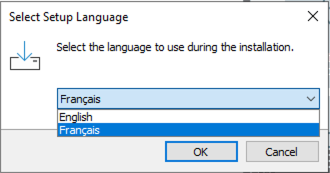
Le premier écran vous demande de sélectionner la langue d'installation. Choisissez celle avec laquelle vous êtes le plus à l'aise.
-
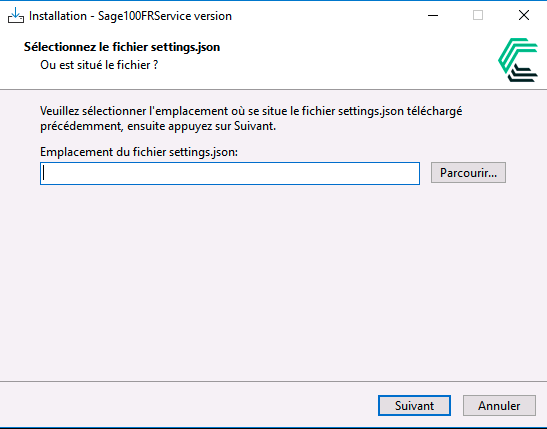
Sur l’écran suivant, l'installateur vous demandera le fichier de configuration que nous avons mentionné précédemment. La bonne nouvelle est qu’il est détecté automatiquement dans le même dossier que l’installateur, vous n’avez donc pas besoin de le sélectionner manuellement.
-
Si vous avez déjà une version du service en cours d’exécution localement, vous verrez la fenêtre suivante s’ouvrir pour vous demander quelles actions doivent être effectuées sur le connecteur. Si ce n’est pas votre cas, passez directement à l’étape 4.
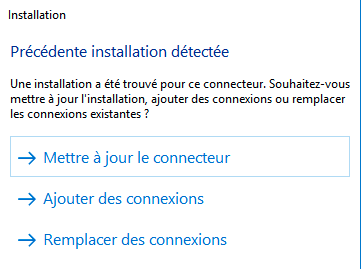
Pour savoir quelle option vous souhaitez sélectionner, vous devez savoir ce que vous voulez faire avec cette installation et quelles actions vous souhaitez exécuter. Pour en savoir plus sur chaque option et savoir quand les utiliser, consultez les éléments ci-dessous.
mettre à jour le connecteur
Ceci ne doit être fait que si vous essayez de mettre à jour le connecteur sur votre serveur (cela ne devrait se produire que si vous avez mis à jour votre version de Sage ou si vous utilisez une version obsolète du connecteur). Cette option effacera toutes les connexions existantes pour ne conserver que celles incluses dans votre fichier settings.json. Si c’est l'option que vous souhaitez sélectionner, nous vous recommandons vivement de consulter la documentation suivante avant de poursuivre.
📄 Mettre à jour l'agent local vers la version la plus récente
ajouter des connexions
Cette option ne met pas à jour le connecteur sur votre serveur, mais vous permet d’ajouter davantage de connexions au connecteur déjà installé sur votre serveur. Cette option conservera donc toutes les connexions précédemment installées et ajoutera celles provenant de vos paramètres par-dessus les existantes. C’est l'option la plus standard à sélectionner lors de l'installation du service.
remplacer les connexions
Cette option ne met pas à jour le connecteur sur votre serveur, mais remplace les connexions existantes par celles incluses dans votre fichier settings.json. C’est généralement l'option à envisager si vous souhaitez supprimer certaines connexions déjà configurées. Cette option ne doit être utilisée qu’une seule fois dans ce cas, puis la prochaine connexion devra être installée.
Si vous recevez ce message d'erreur lors de l'ajout d'une nouvelle connexion, cela signifie que vous utilisez une version obsolète du connecteur qui n'est pas compatible avec la version actuelle.
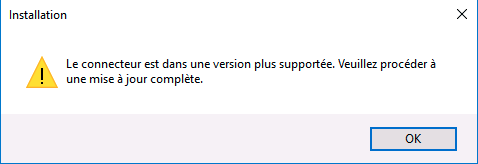
Si c'est votre cas, vous devrez sélectionner l'option "mettre à jour le connecteur". Assurez-vous de consulter la documentation supplémentaire pour vous assurer qu'aucune connexion existante n'est perdue dans le processus.
📄 Mettre à jour l'agent local vers la version la plus récente
-
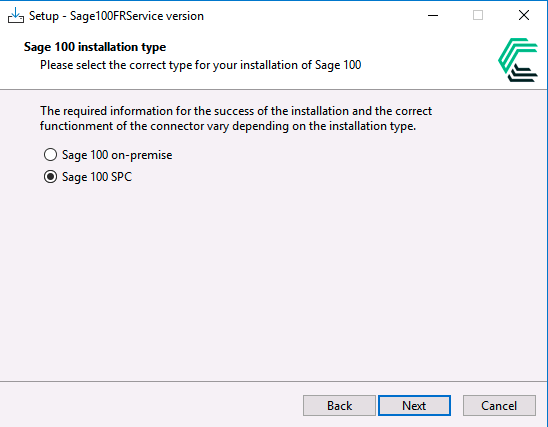
Confirmez votre version de Sage. Assurez-vous que Sage SPC Version est sélectionnée.
-
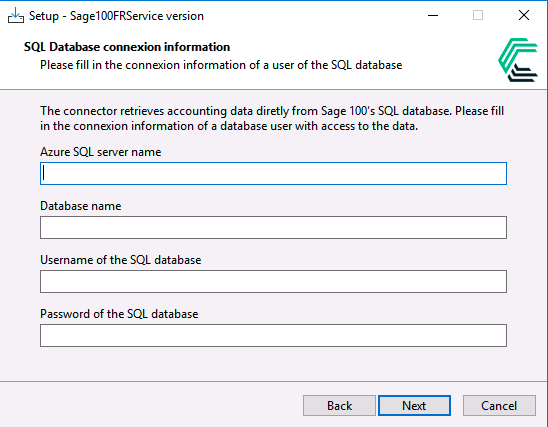
Si vous installez le connecteur à partir de zéro ou que vous mettez à jour le service, vous devrez fournir l'accès technique à votre base de données Sage 100. Vous auriez dû préparer ces informations au 4e point des étapes de préparation.
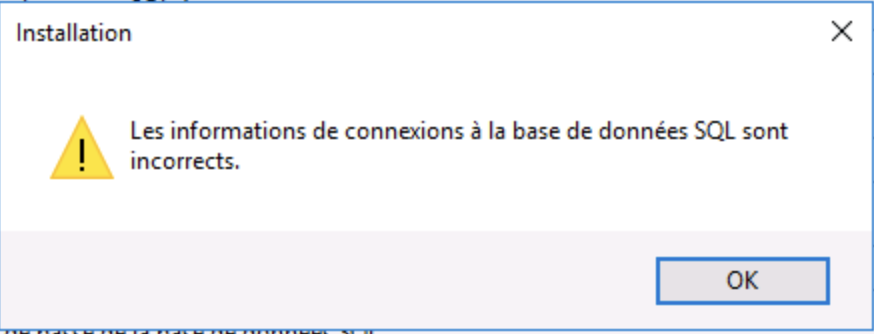
Lors de cette étape, si les valeurs fournies ne sont pas correctes ou si la connexion ne peut pas être établie, vous recevrez ce message d'erreur. Si cela se produit, nous vous recommandons de contacter votre intégrateur Sage afin de vous assurer que les valeurs utilisées sont correctes.
-
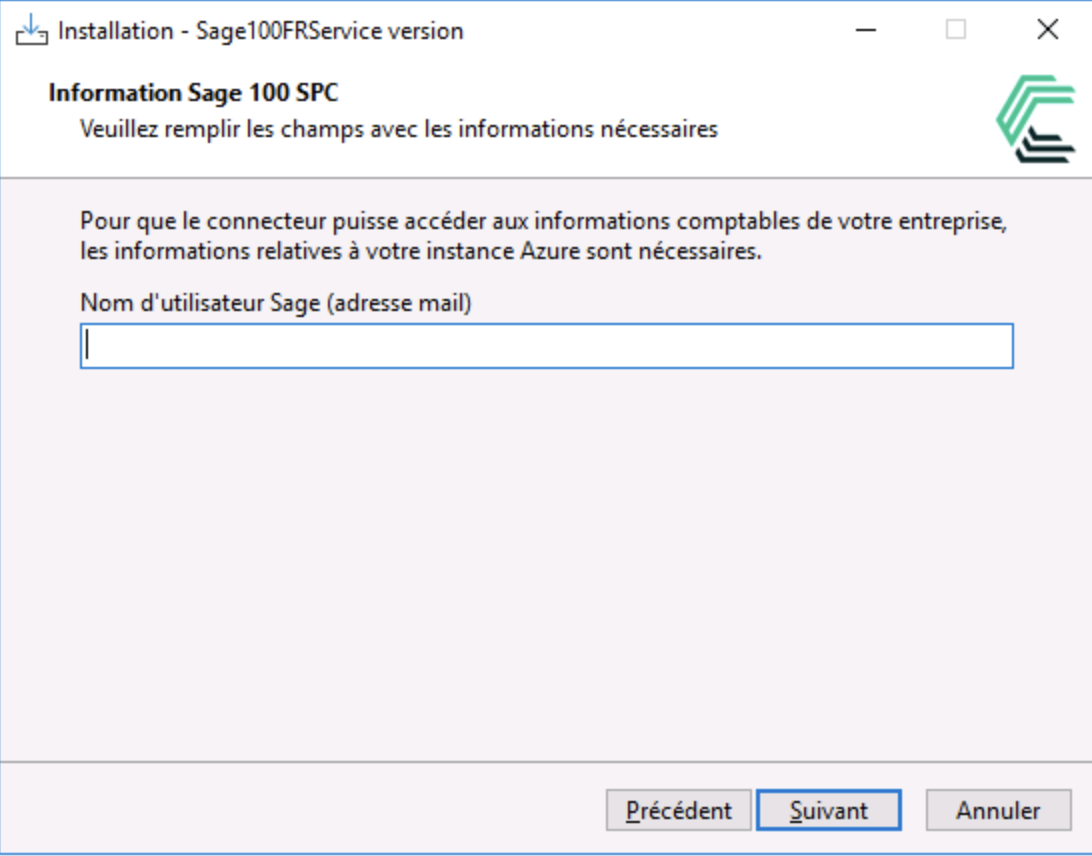
Une fois la connexion avec la base de données testée par le script d'installation, vous devrez fournir l'email de l'utilisateur Sage qui doit être utilisé par le connecteur. Nous recommandons généralement d'utiliser l'adresse e-mail du comptable qui se connecte à ce serveur.
Pour chaque connexion, vous devrez fournir le code de l'entreprise Sage sous la forme suivante
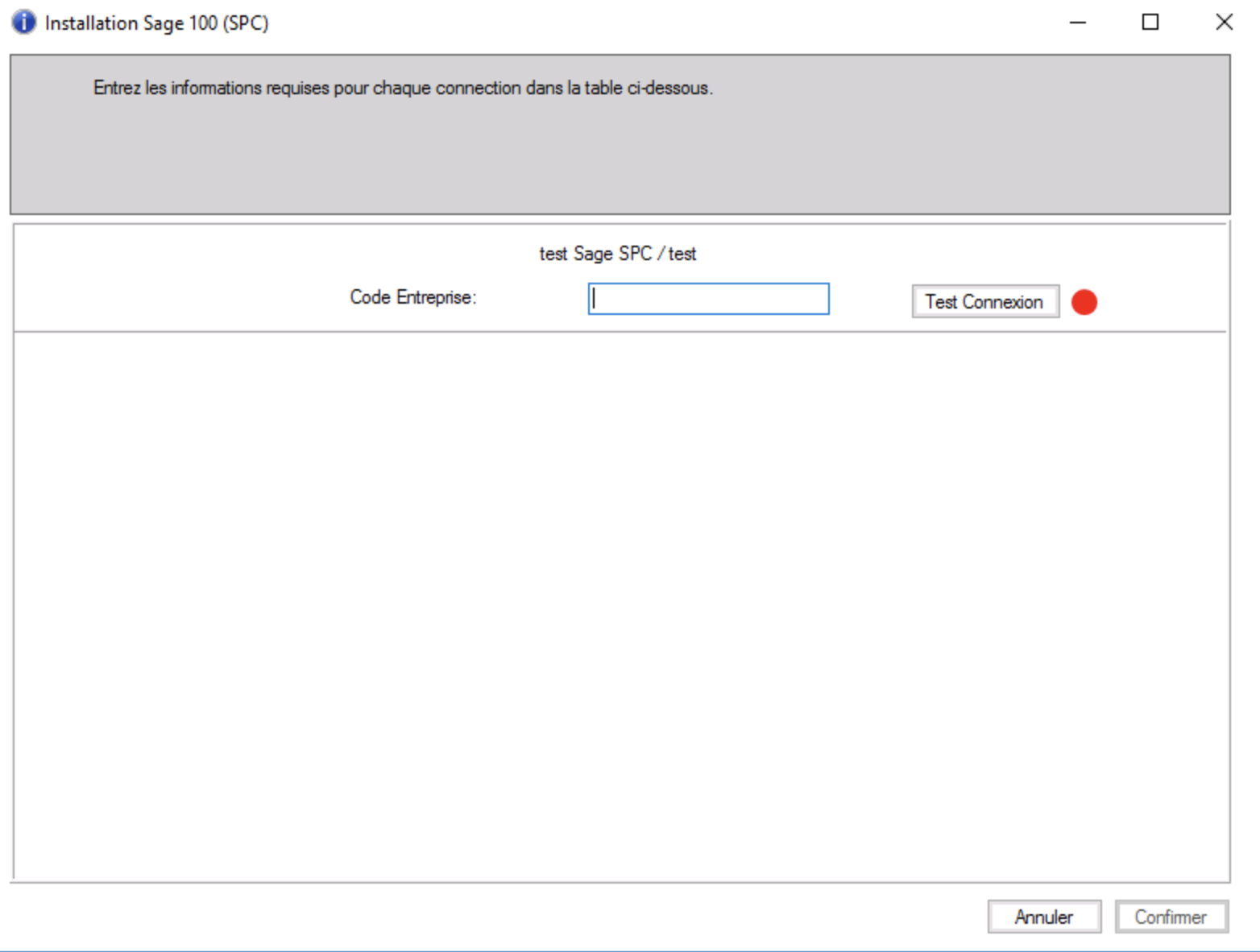
Une fois le code de l'entreprise et l'email fournis, nous pourrons valider que les valeurs fournies peuvent être utilisées pour établir la connexion. Pour effectuer la validation, vous pouvez cliquer sur le bouton Tester la connexion pour vérifier si la connexion peut être établie avec cette combinaison d'email et de code d'entreprise. Si la connexion ne peut pas être établie, vous verrez l'une des erreurs suivantes :
-
Si la version du connecteur ne correspond pas à la version de Sage sur le serveur, vous verrez ce message d'erreur:
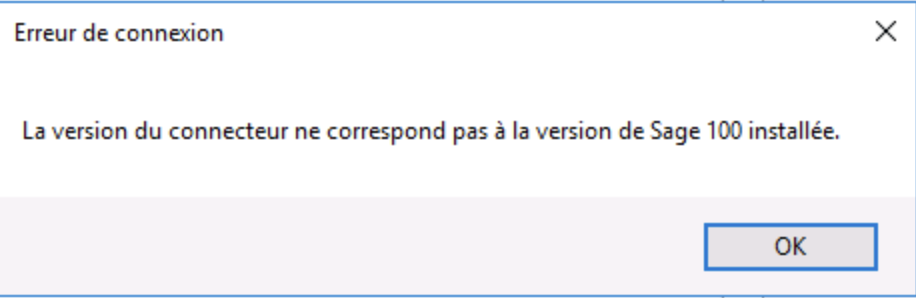
-
Si l'email fourni est incorrect, vous verrez ce message d'erreur :
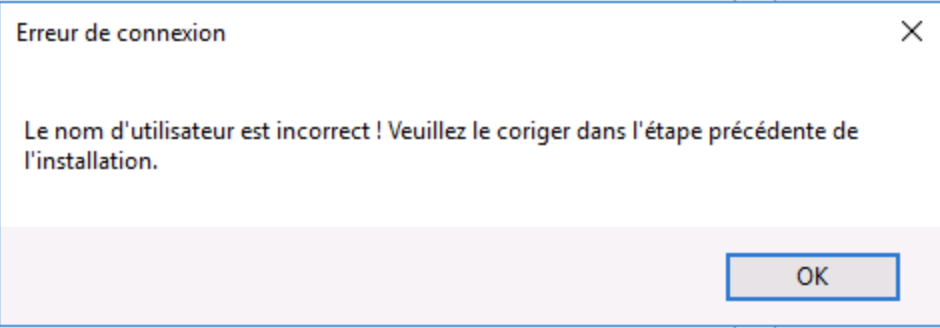
-
Si le code de l'entreprise n'est pas correct, vous recevrez ce message d'erreur
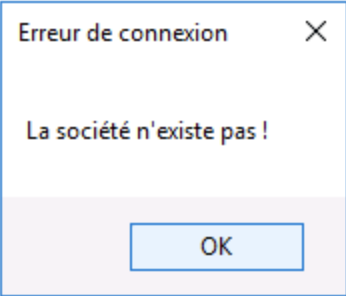
Si le test réussit, vous verrez le point rouge devenir vert pour indiquer que cette connexion peut être établie et que le connecteur peut être configuré pour cette entreprise.
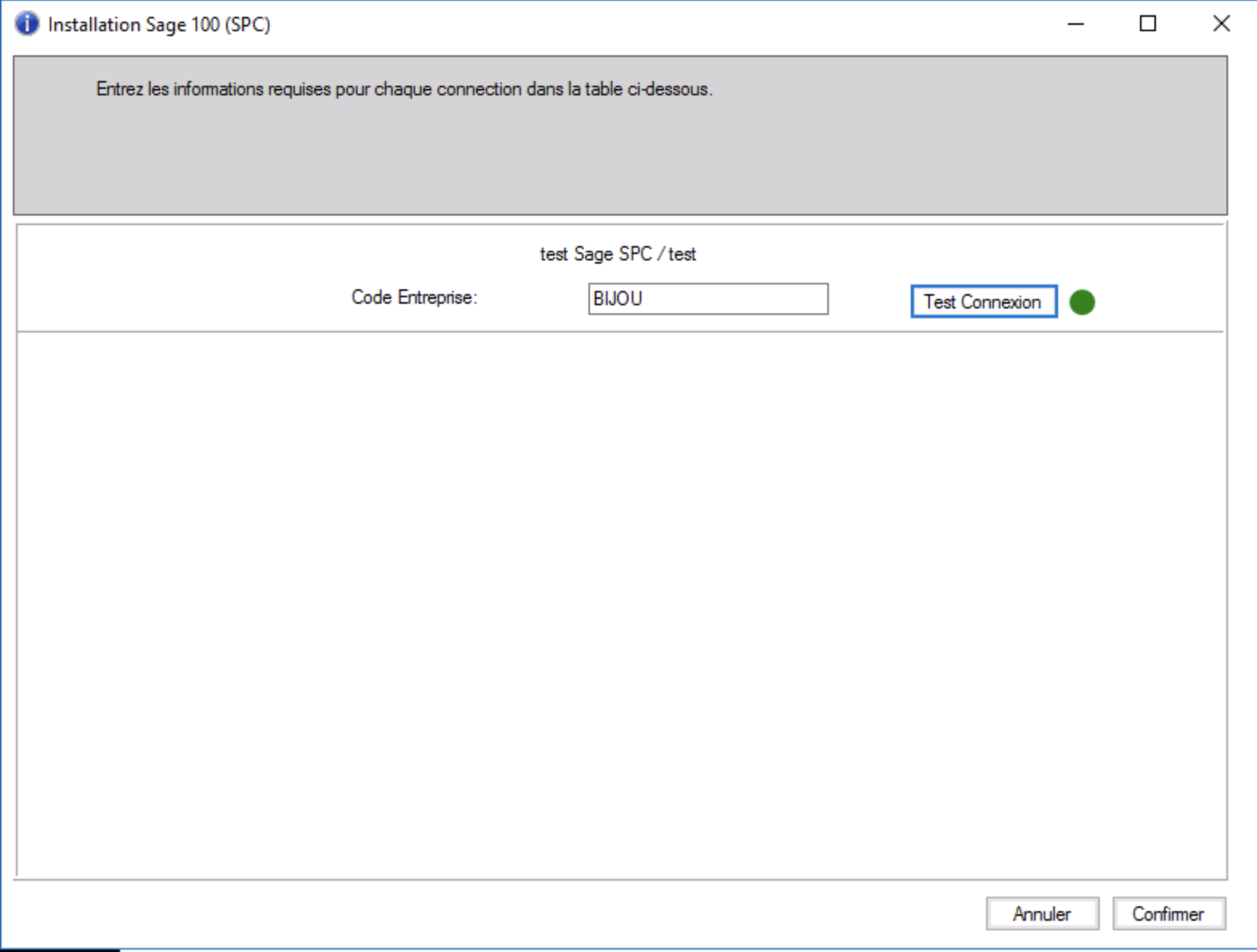
Une fois que tous les codes d'entreprise ont été remplis et testés, vous pouvez cliquer sur le Confirmer bouton pour finaliser la configuration des identifiants pour ce dossier.
Cliquez sur le Suivant bouton pour valider toutes les informations que vous avez saisies. L'installateur va maintenant vérifier l'accès à chaque dossier comptable configuré à l'étape précédente afin de s'assurer que tout est correctement configuré.
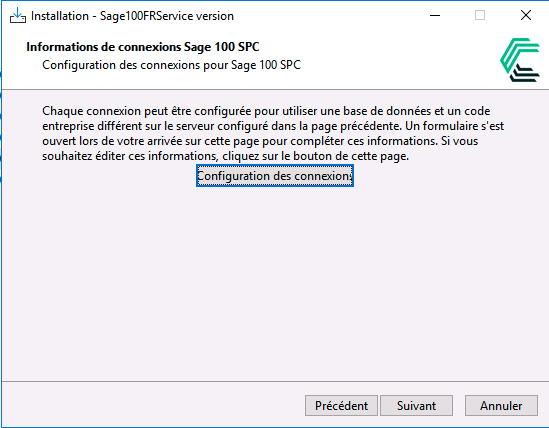
Cliquez Suivant pour finaliser l'installation de l'agent.
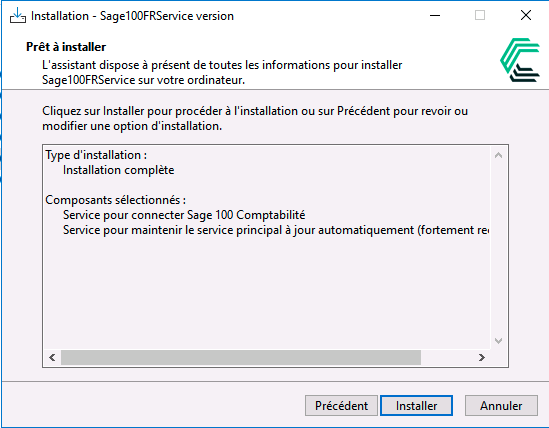
Cliquez Installer pour démarrer l'installation.
Si un écran apparaît indiquant qu'une version précédente de l'installateur existe, cela signifie simplement que le service sera arrêté et mis à jour. Cliquez Suivant pour continuer.
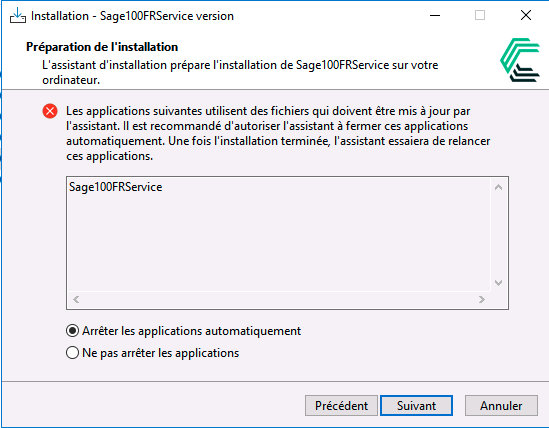
Vous pouvez ensuite cliquer Terminer.
🎉 Tout devrait être correctement configuré 🙌