

Configuration complète de Sage BOB 50
PRÉREQUIS
Le connecteur ne supporte actuellement que la version de BOB 50 avec la base de donnée ADS (et les fichiers ADT). Si vous utilisez une version plus récente de BOB avec une base de donnée MySQL, le connecteur n'est pas encore compatible avec votre version de BOB 50.
Sage BOB50 requiert l'installation d'un connecteur en local afin de permettre l'échange des données. Afin de pouvoir procéder à cette installation il faut:
-
avoir accès au serveur/ordinateur en admin où est installé Sage 50.
-
ATTENTION: Veuillez noter que le serveur/ordinateur doit être accessible en permanence avec un accès internet (24 heures sur 24). Dans le cas contraire, les données ne seront pas synchronisées
-
-
l'intégration est compatible avec la version 6.16 et supérieure de Sage BOB 50
-
Vous munir du code (pas le mot de passe) représentant un utilisateur ADMIN dans BOB50.
-
Inviter votre collaborateur qui gère le serveur au rendez-vous
ATTENTION: les .NET Framework 4.8 doivent être installés sur le serveur/ordinateur où sera installé l'agent local !
Si votre intégration prévoit d'envoyer des informations dans BOB50, alors le module Link est nécessaire sans quoi ces éléments ne pourront arriver dans BOB50.
Si vous utilisez des disques réseaux, assurez vous de parcourir la dernière étape détaillant les problèmes récurrents pour vous assurer que tout soit renseigné correctement. L'ensemble des chemins que vous devrez renseigner devront également suivre le format UNC.
PRÉPARATION
Regardez cette vidéo d'aide:
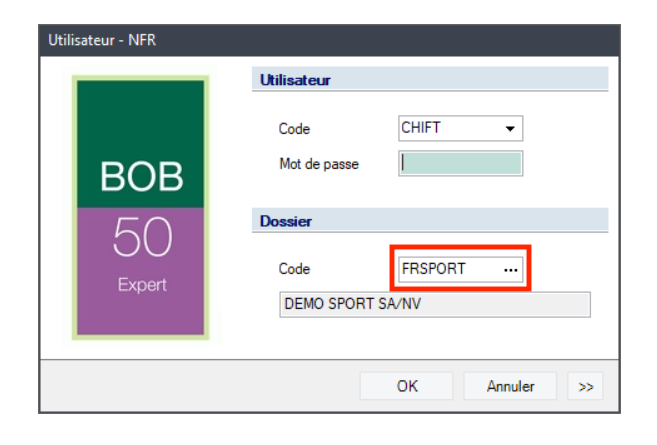
Étape 1: Récupérez votre code dossier depuis la page d'authentification de votre compte BOB 50
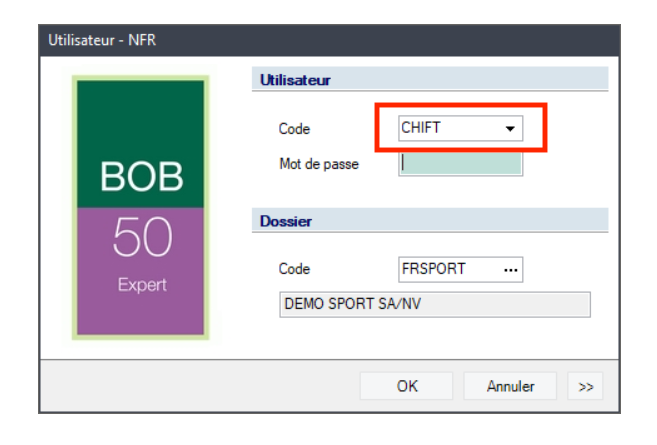
Étape 2: Récupérez le nom d'utilisateur depuis la page d'authentification de votre compte BOB 50
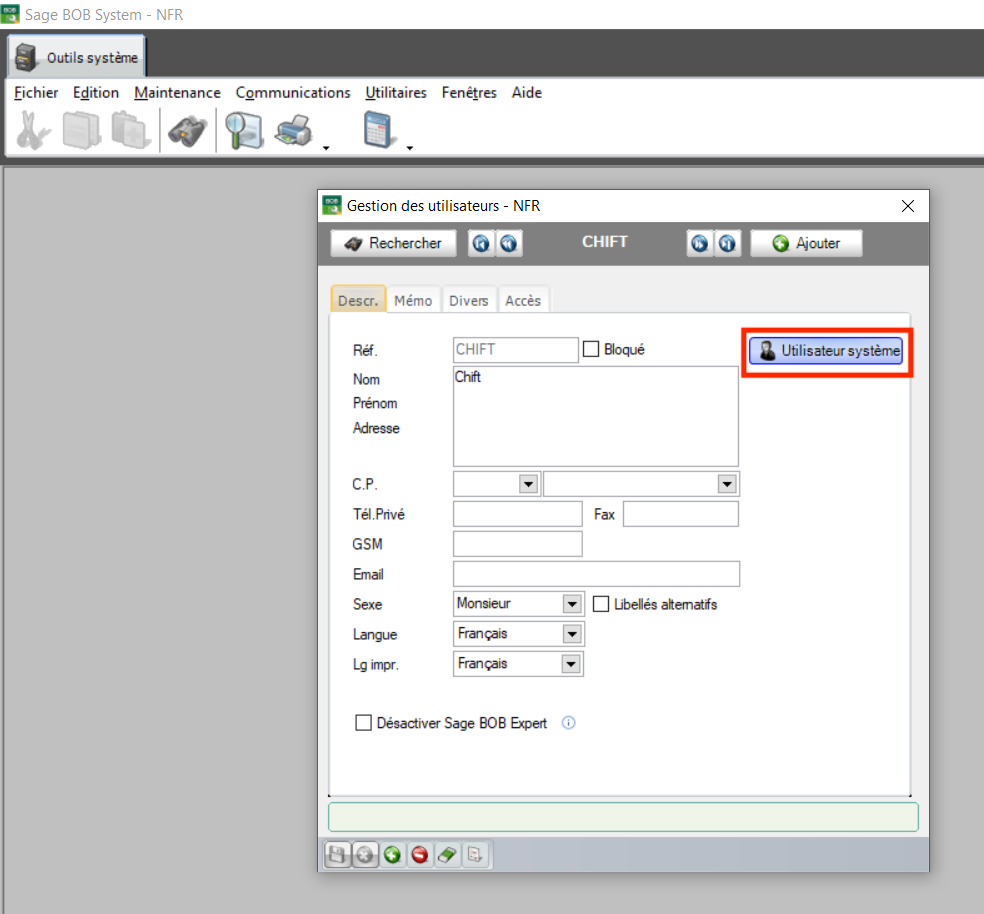
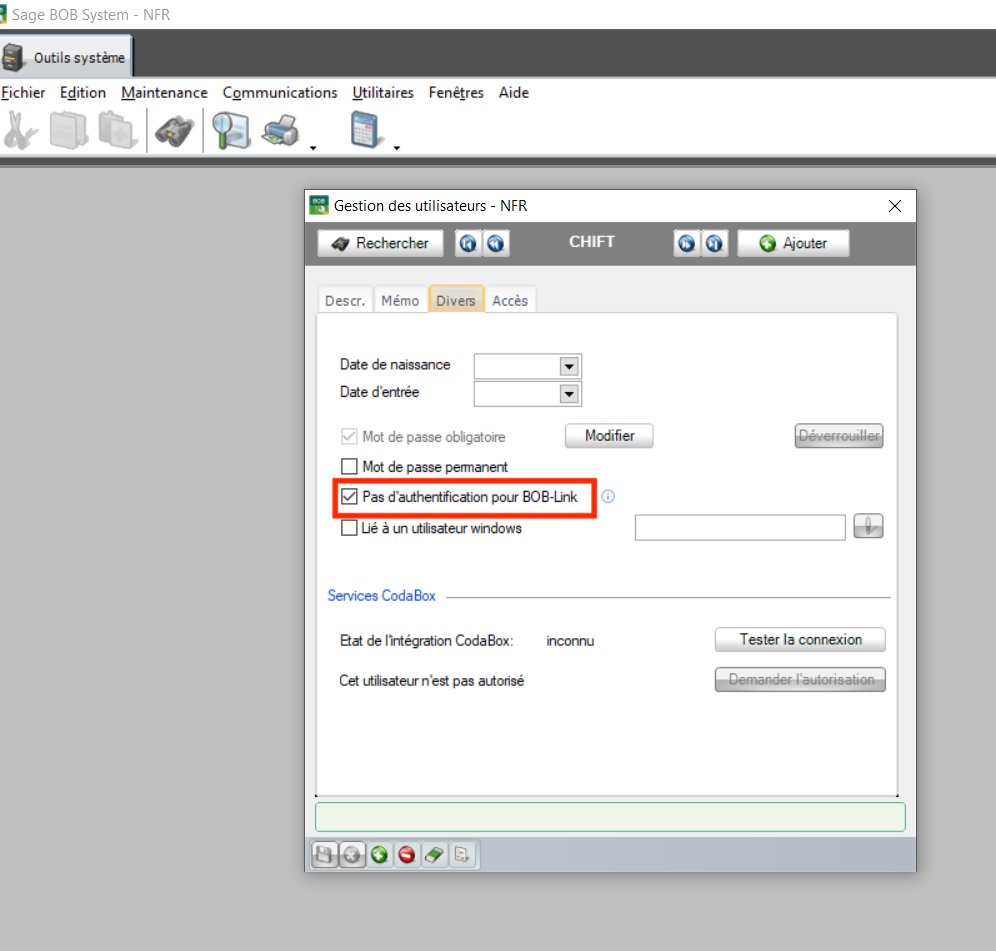
ATTENTION: Vérifier que l'utilisateur est un "utilisateur système" et que celui-ci ne requiert pas de mot de passe pour utiliser BOBLINK. Ceci peut être vérifié en ouvrant BOB System et en sélectionnant l'utilisateur en question:
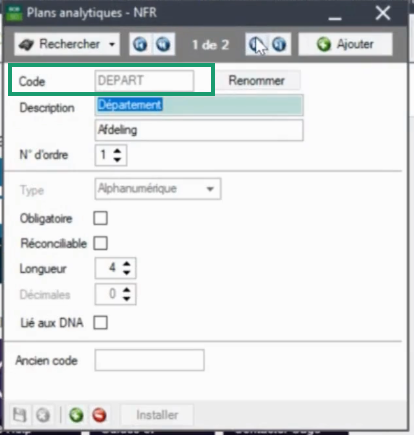
Étape 3: Récupérez le code du plan analytique.
Utilitaires→Configuration→Définition des plans analytiques
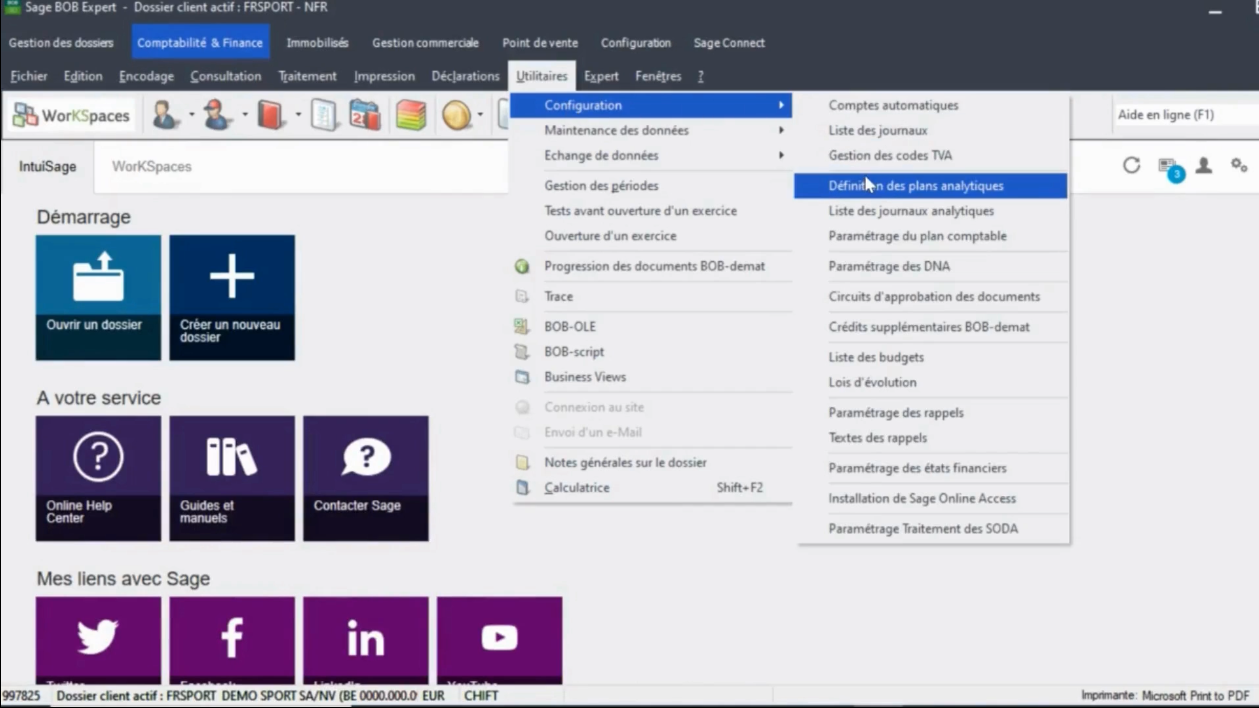
Il y a un ou plusieurs plan, sélectionnez celui que vous souhaitez connecter et copié le code.
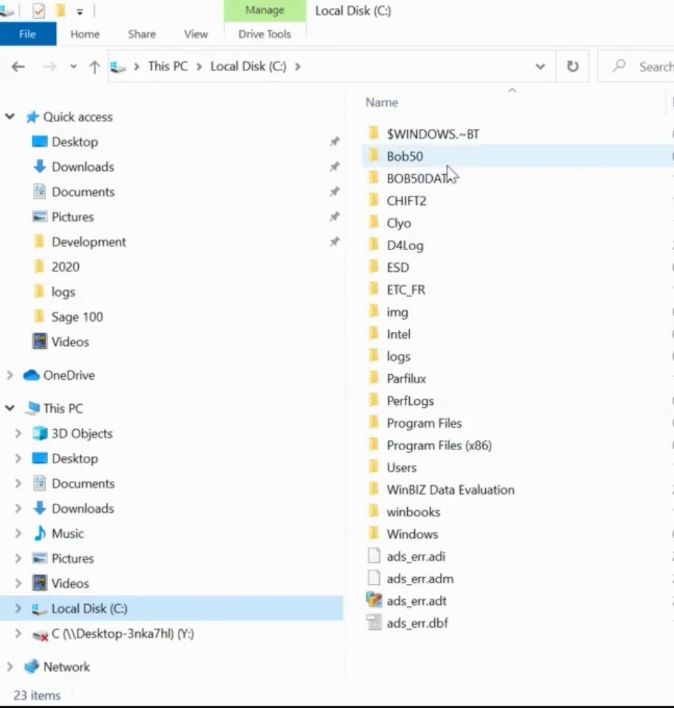
Étape 4: Trouvez l'emplacement du logiciel BOB 50 sur votre ordinateur.
-
Allez dans Fichiers → Disque Local (C:) → Bob50
-
Trouvez BOB.ini et copiez le lien encadré
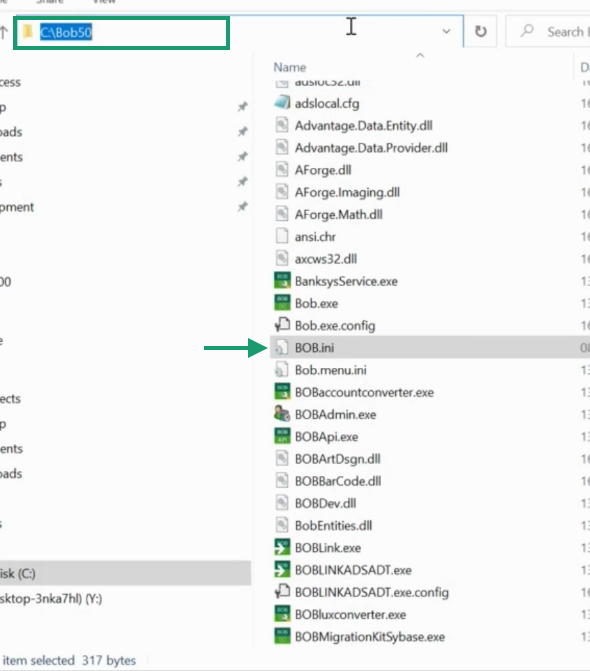
Étape 5: Trouvez l'emplacement du logiciel BOB 50 sur votre ordinateur.
-
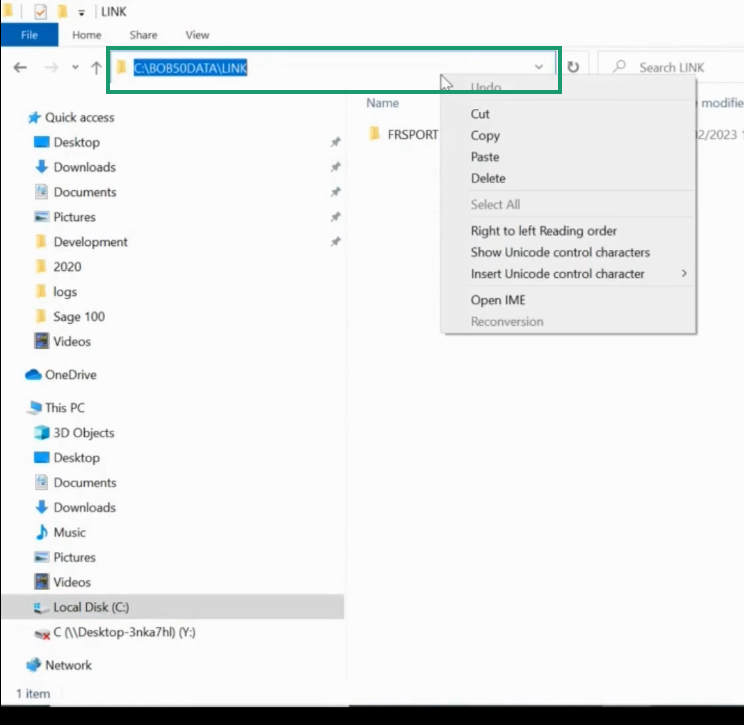
Allez dans Fichiers → Disque Local → Bob50DATA → LINK et copiez le lien encadré
CONNEXION
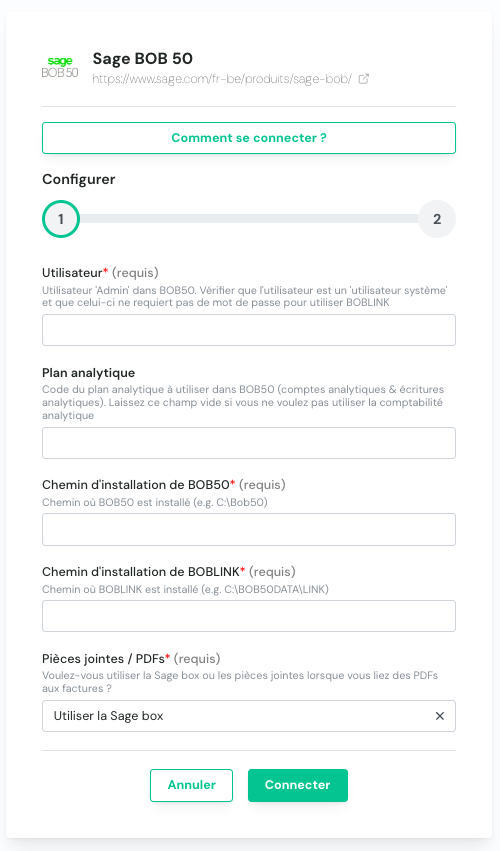
Étape 1: Choisissez un nom pour la connexion (affiché en fonction du logiciel), nom d'utilisateur, plan analytique, chemin des dossiers BOB50 & BOBLINK ; choisissez ensuite si vous souhaitez utiliser sage box ou joindre les fichiers aux factures.
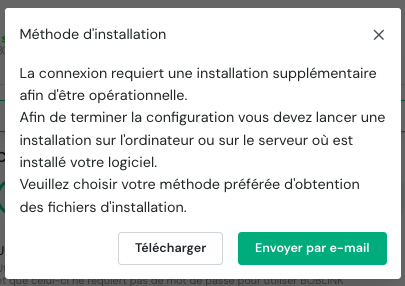
Étape 2: Téléchargez et installez l'agent local sur l'ordinateur/serveur où BOB50 est installé.
Étape 3: Fournissez le code dossier.
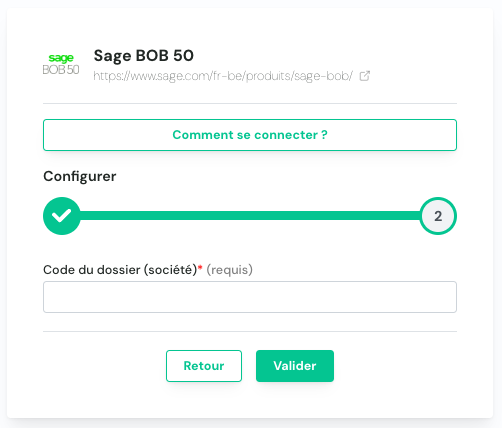
Étape 4: Finalisez ensuite la connection via le bouton "Valider".
TÉLÉCHARGEMENT DE L'AGENT LOCAL
Sage BOB50 est installé sur un serveur/ordinateur. Afin d'activer le partage de données, il est nécessaire de télécharger un programme (agent local) qui permettra l'échange des données avec Sage BOB50.
Après l'étape de connexion, vous aurez deux options pour télécharger et installer l'agent local sur le même serveur/ordinateur que votre instance Sage BOB50 :
-
Si vous avez accès en admin au serveur/ordinateur où Sage BOB50 est installé, vous pouvez directement télécharger le programme en cliquant sur Télécharger
-
Si Sage BOB50 est installé sur un serveur/ordinateur dont vous avez pas accès en admin, vous avez la possibilité d'envoyer le programme par email à la personne ou à l'entreprise qui a ces accès admin au serveur/ordinateur où Sage BOB50 est installé
🚨 Si il y a une erreur avec l'agent local BOB50 sur le serveur
Erreur d'authentification
Cette erreur indique généralement que certains éléments ne correspondent pas à ceux attendu lors de l'exécution du service, le plus simple est donc ici de bien revérifier les différents éléments étapes par étape.
-
Utilisez vous des disques réseaux / Est ce que le service utilise un utilisateur particulier pour s'exécuter ?
Si c'est votre cas, nous vous recommandons alors de vous connecter sur l'utilisateur en question pour effectuer les étapes suivantes, cela vous permettra d'identifier d'éventuels problèmes d'accès sur l'utilisateur en question si certains des chemins utilisés par la suite ne mènent à rien sur l'utilisateur en question.
-
Dans le formulaire que vous avez renseigné sur Chift pour vous connecter certains chemins vous ont étés demandés. Assurez vous que le chemin en question est bien soit un chemin local avec le disque C:\ ou un chemin UNC valide. Après avoir vérifié ceci, copiez le chemin renseigné dans le formulaire et collez le dans votre explorateur de fichier windows. Vous devriez arriver dans votre dossier BOB50 et y trouver un fichier BOB.ini. Ouvrez ce fichier avec le bloc note. Vous devriez obtenir un fichier comme celui ci:

-
Assurez vous que l'ensemble des chemins renseignés soient renseigné soit via un chemin local C:\, soit en suivant le format UNC. Si ce n'est pas le cas, adaptez les chemins afin qu'ils suivent le format UNC.
-
Copiez le chemin que vous voyez au niveau de la ligne COMMONDATA et collez le dans votre explorateur de fichier. Vous devriez alors vous trouver dans un dossier contenant un ensemble de fichier relatif à BOB50. Ouvrez le fichier company.adt, vous devriez alors avoir un fichier similaire à celui ci:

-
De la même manière ici aussi, assurez vous que l'ensemble des chemins renseignés sur les dossiers que vous souhaitez connecté soient renseignés soit via un chemin C:\, soit via un chemin UNC. Vous pouvez voir les deux exemples dans la capture d'écran ci dessus.
Changer l'utilisateur exécutant le service
Cette étape est obligatoire si vous utilisez des disques réseaux. Par défaut, l'utilisateur exécutant le service sera l'utilisateur local system. Ce dernier n'a accès qu'aux disques locaux standards (C:\) et n'a pas accès aux autres disques.
Pour modifier l'utilisateur exécutant le service, il faut dans un premier temps choisir un utilisateur windows ayant accès à BOB50 et aux disques sur lesquels vos données sont stockées.
Commencez par effectuer une recherche sur windows avec le mot service pour ouvrir le gestionnaire des services sur votre serveur. Assurez vous de lancer le programme en tant qu'administrateur.
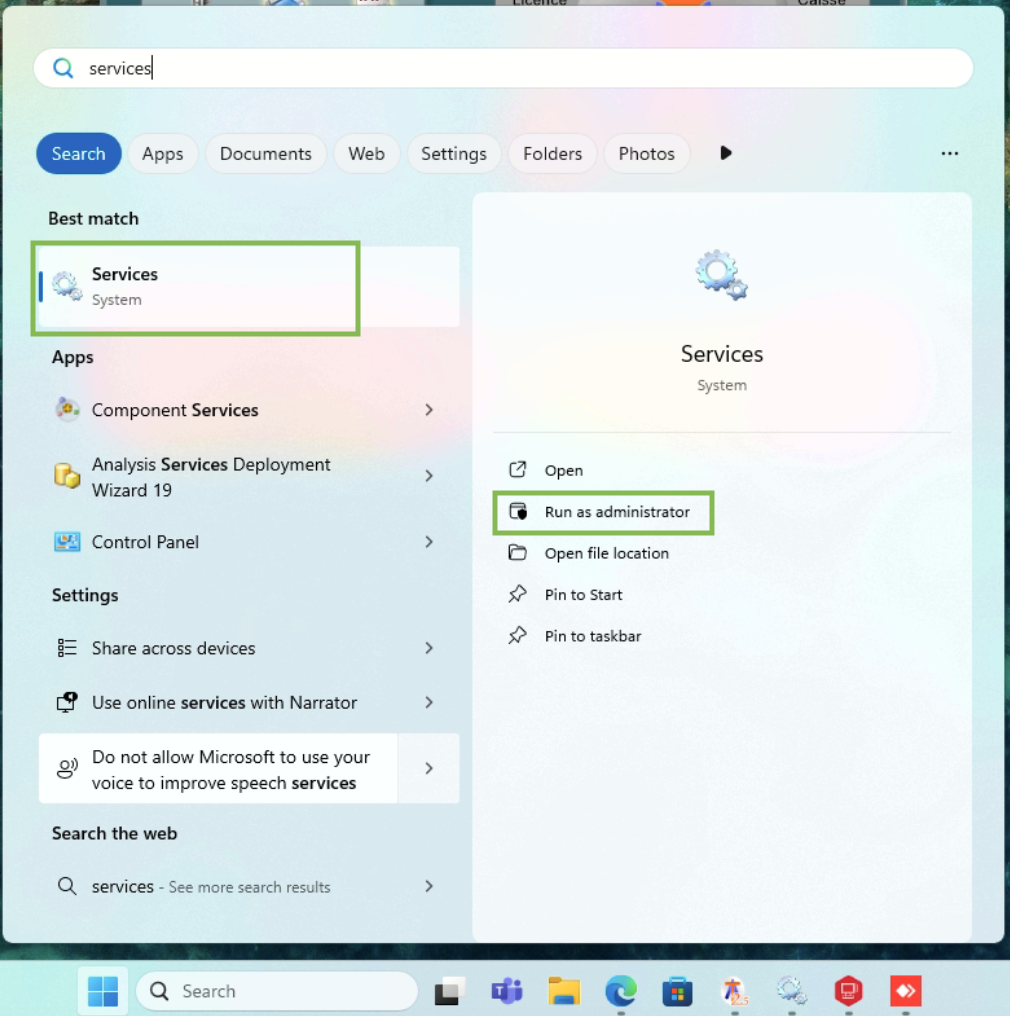
Dans la liste des services, vous trouverez un service nommé "BOB50Service". Faites un click droit sur le service et cliquez sur l'option propriétés. Rendez vous ensuite dans la section "Connexion".

Sélectionnez l'option "ce compte" et renseignez les identifiants de l'utilisateur que vous souhaitez utiliser pour exécuter le service. Dès que ce sera fait, assurez vous de cliquer sur le bouton appliquer en bas à droite afin que les changements soient enregistrés par le service.
Pour finir, il est nécessaire de redémarrer le service afin que ce changement soit effectif. Pour ce faire, faites à nouveau un click droit sur le service et cliquez sur l'option "redémarrer". Le service va alors se relancer avec l'utilisateur sélectionné.

