Pourquoi connecter Exact Online BE avec Data Merge Finance ?
Préparez la configuration de Exact Online BE avec Data Merge Finance en Belgique : prérequis, cadrage comptable et documentation Chift.
Cette connexion s’adresse aux PME, fiduciaires et structures en croissance qui utilisent Exact Online BE comme logiciel et veulent transmettre des données fiables vers leur environnement comptable en Belgique, en France ou dans un contexte transfrontalier.
Les recherches les plus fréquentes autour de cette page portent sur des besoins concrets comme Zoho Books + Exact Online BE, Teamleader + Exact Online BE ou Shopify + Exact Online BE. Derrière ces requêtes, l’objectif reste le même : connecter la facturation, la TVA, les tiers et les écritures sans ressaisie manuelle.
- Données synchronisées : factures de vente, achats, notes de crédit, tiers, TVA, journaux et pièces utiles selon le cadrage retenu.
- Bénéfices attendus : moins de double encodage, moins de corrections en clôture et une meilleure continuité entre gestion et comptabilité.
- Mise en place : quelques jours de cadrage et de validation sur vos cas prioritaires, puis une mise en production progressive et contrôlée.
La documentation technique ci-dessous détaille ensuite les prérequis, les étapes de configuration et les points de contrôle pour intégrer Exact Online BE proprement dans votre flux Data Merge Finance.
Configuration complète de Exact Online BE
PRÉPARATION
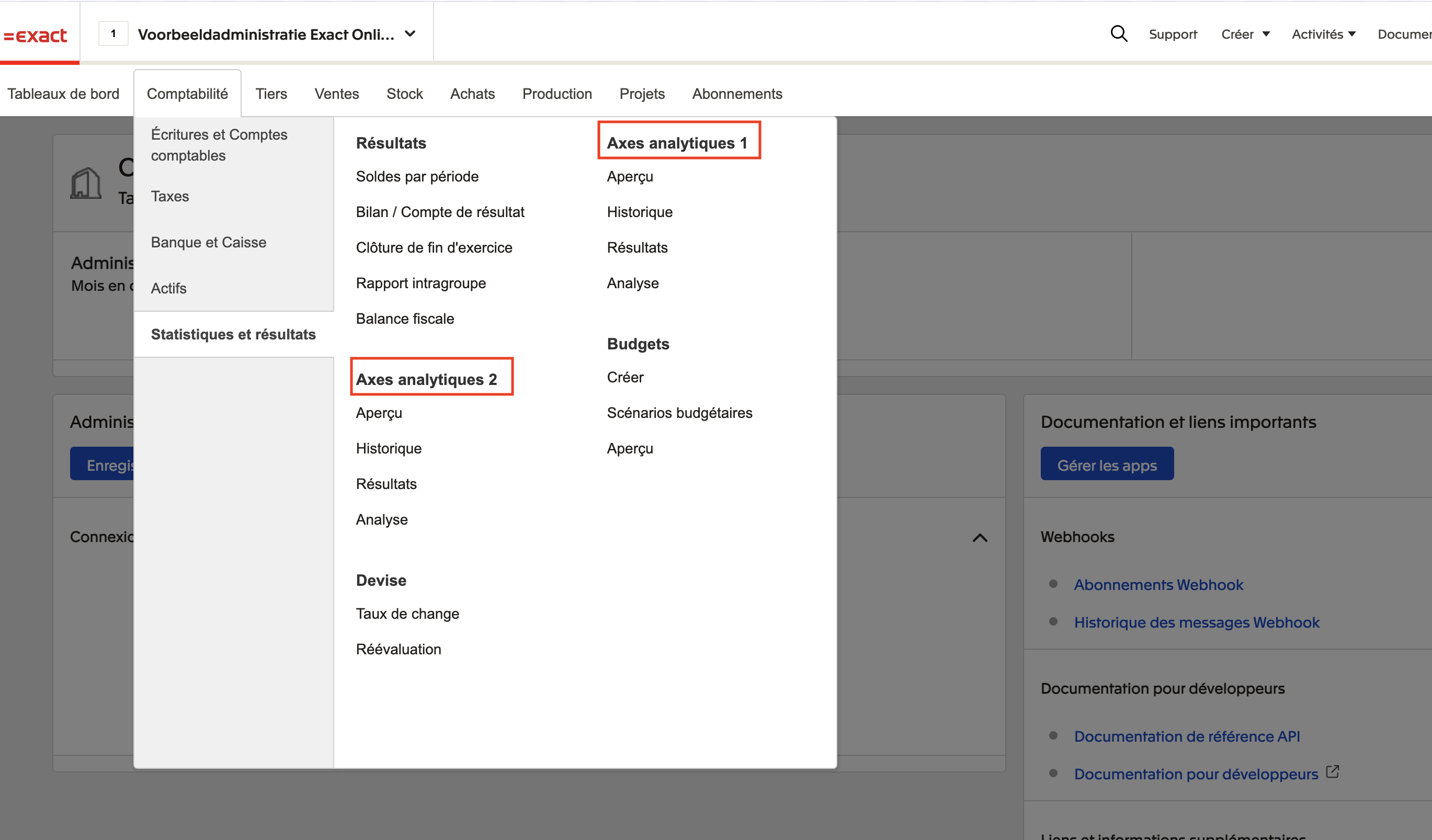
Vérifiez si votre version du logiciel exact online permet le partage de données de comptabilité analytique
La configuration des axes analytiques se trouve dans l'onglet comptabilité, puis statistiques et résultats (dans le cas du compte en image ci-dessous, les deux axes analytiques sont activés).
CONNEXION
Étape 1: Choisissez un nom pour votre connexion.

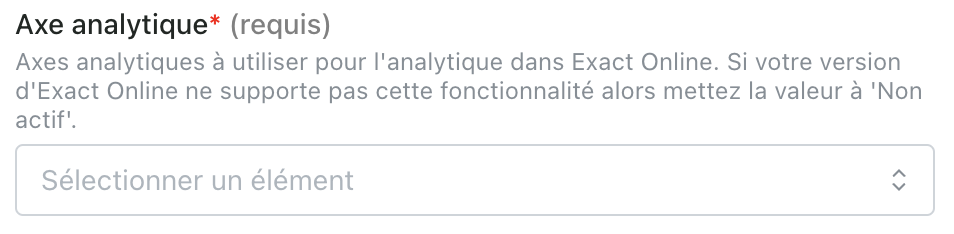
Étape 2: Choisissez l'axe analytique à connecter.
Étape 3 ': Cliquez sur "Autoriser" pour finaliser la connexion

AUTHENTIFICATION
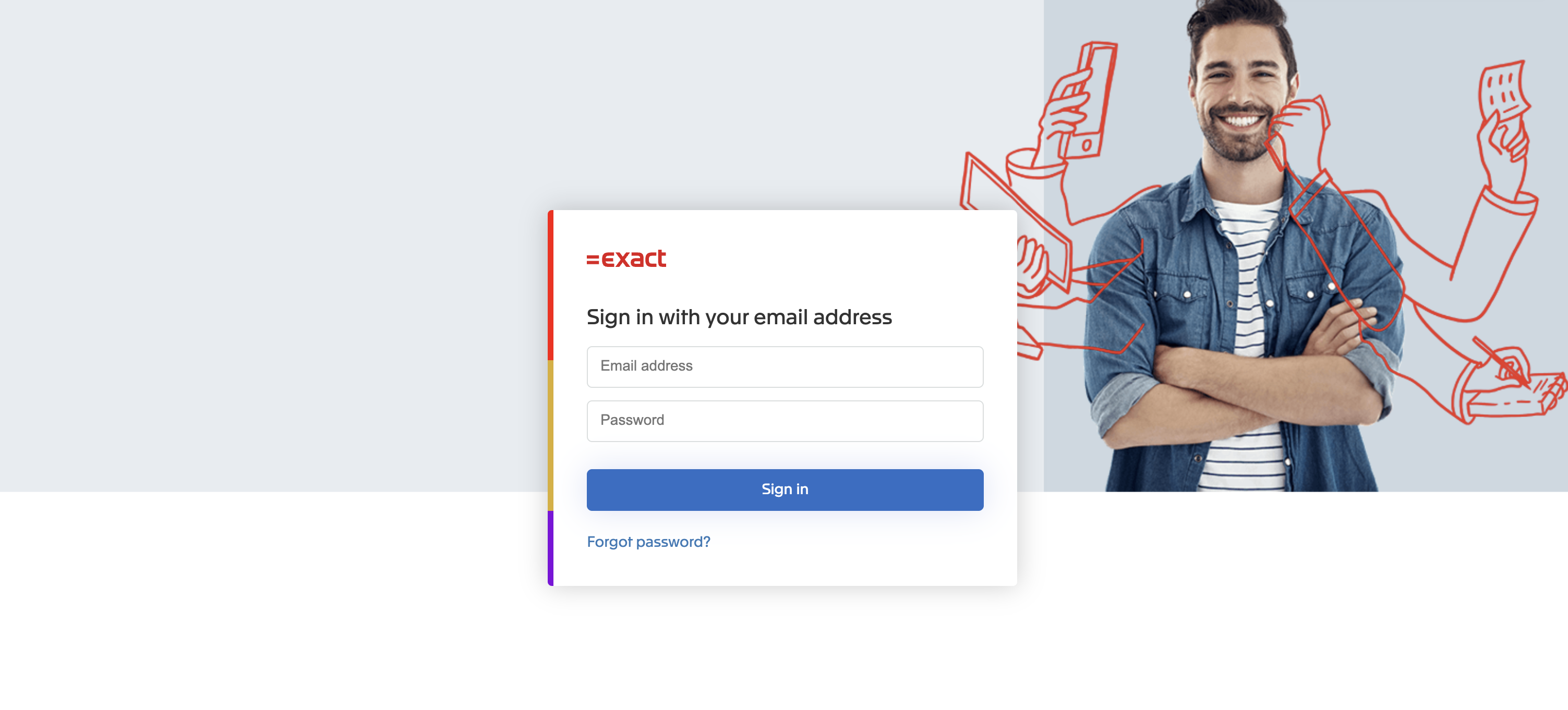
Vous serez rediriger sur une fenêtre Exact Online afin de vous authentifier en toute sécurité
CONFIGURATION
Étape 1: Sélectionnez la société (le dossier) pour laquelle (lequel) activer la connexion.
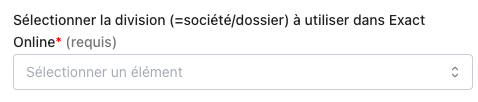
ATTENTION: il se peut que vous ne trouviez pas la société/division que vous souhaitez connecter dans la liste déroulante. Si c'est le cas, vous devez modifier les sociétés/divisions permises dans Exact Online. Pour ceci il faut:
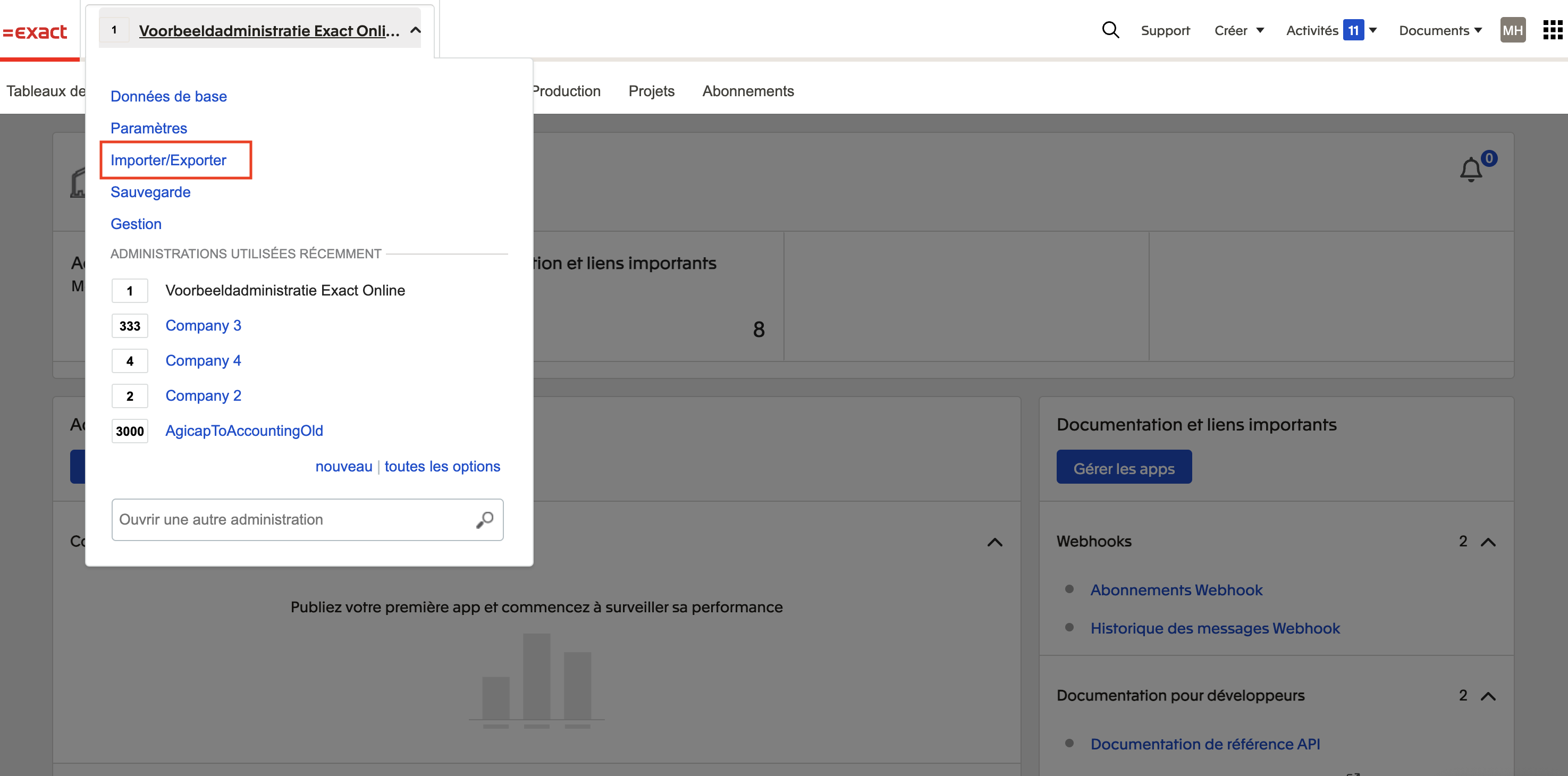
1) Ouvrez le menu "Importer/Exporter"
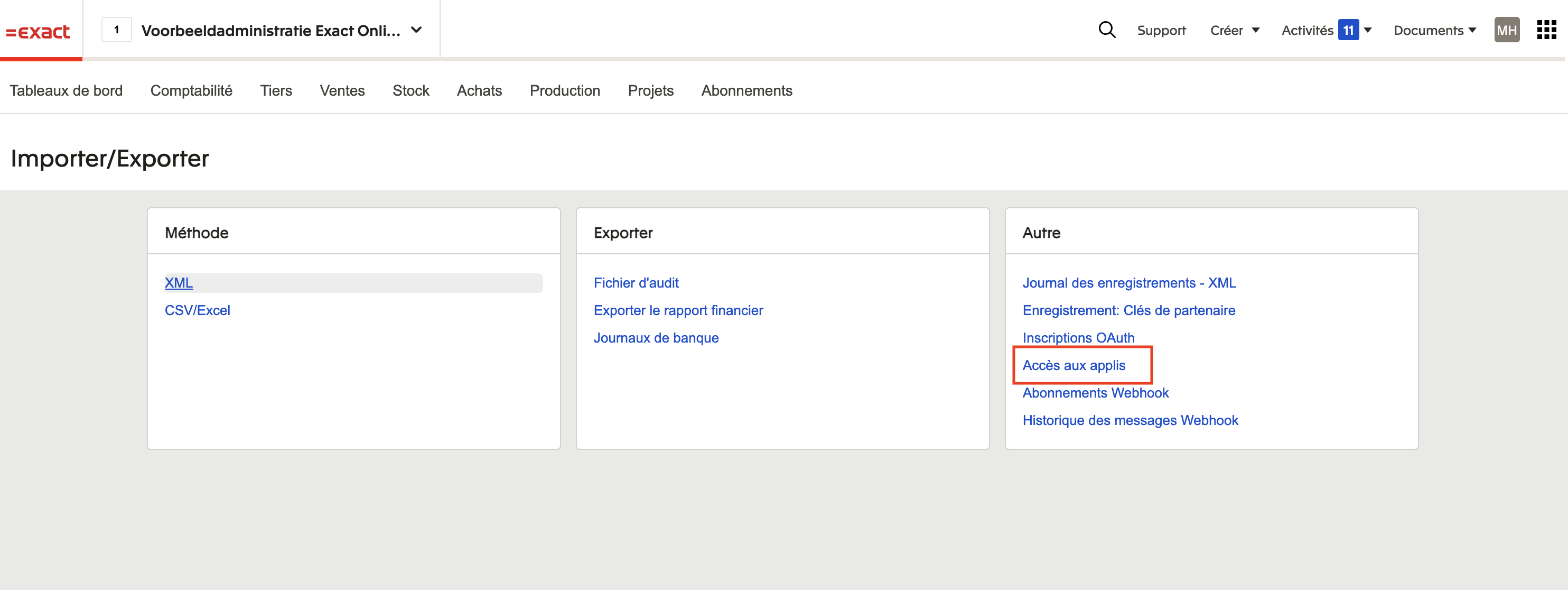
2) Sélectionnez "Accès aux applis"
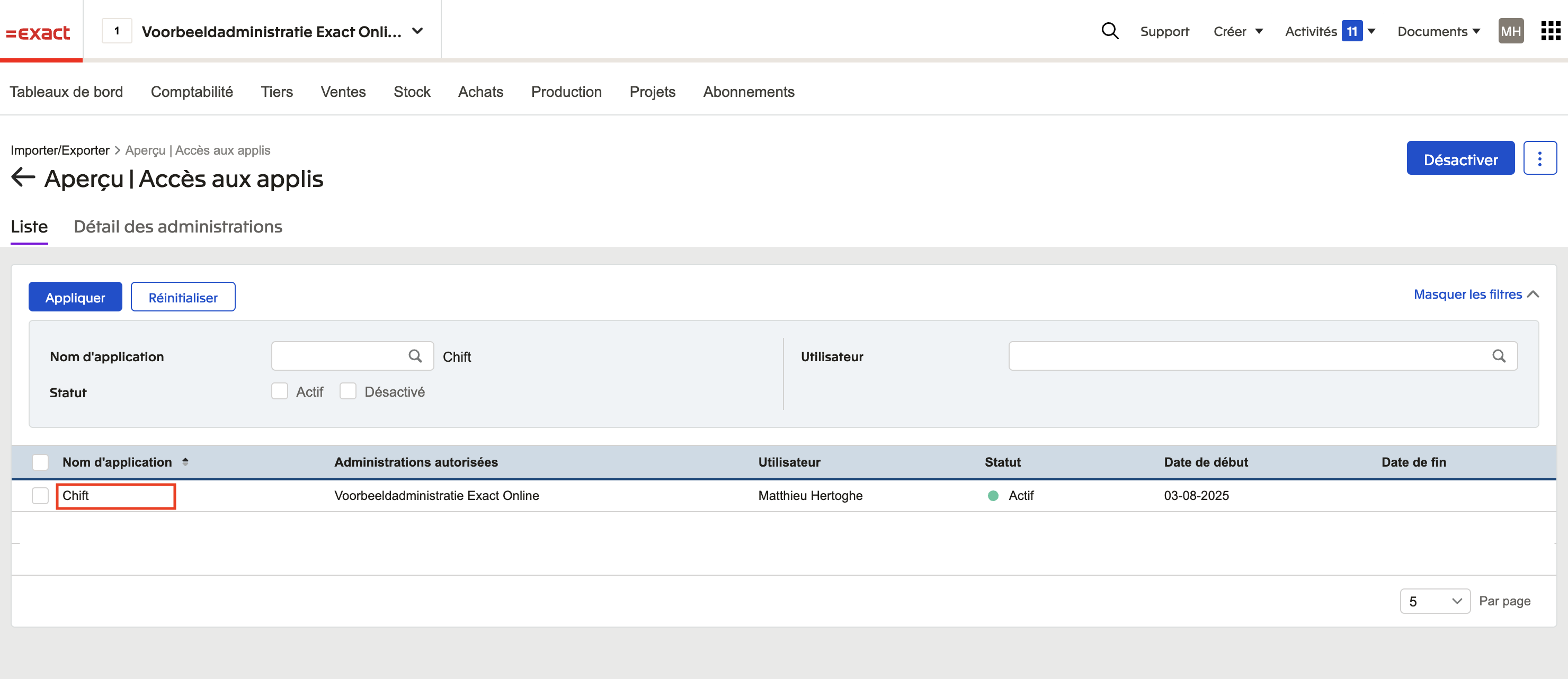
3) Sélectionnez l'application que vous essayez de connecter
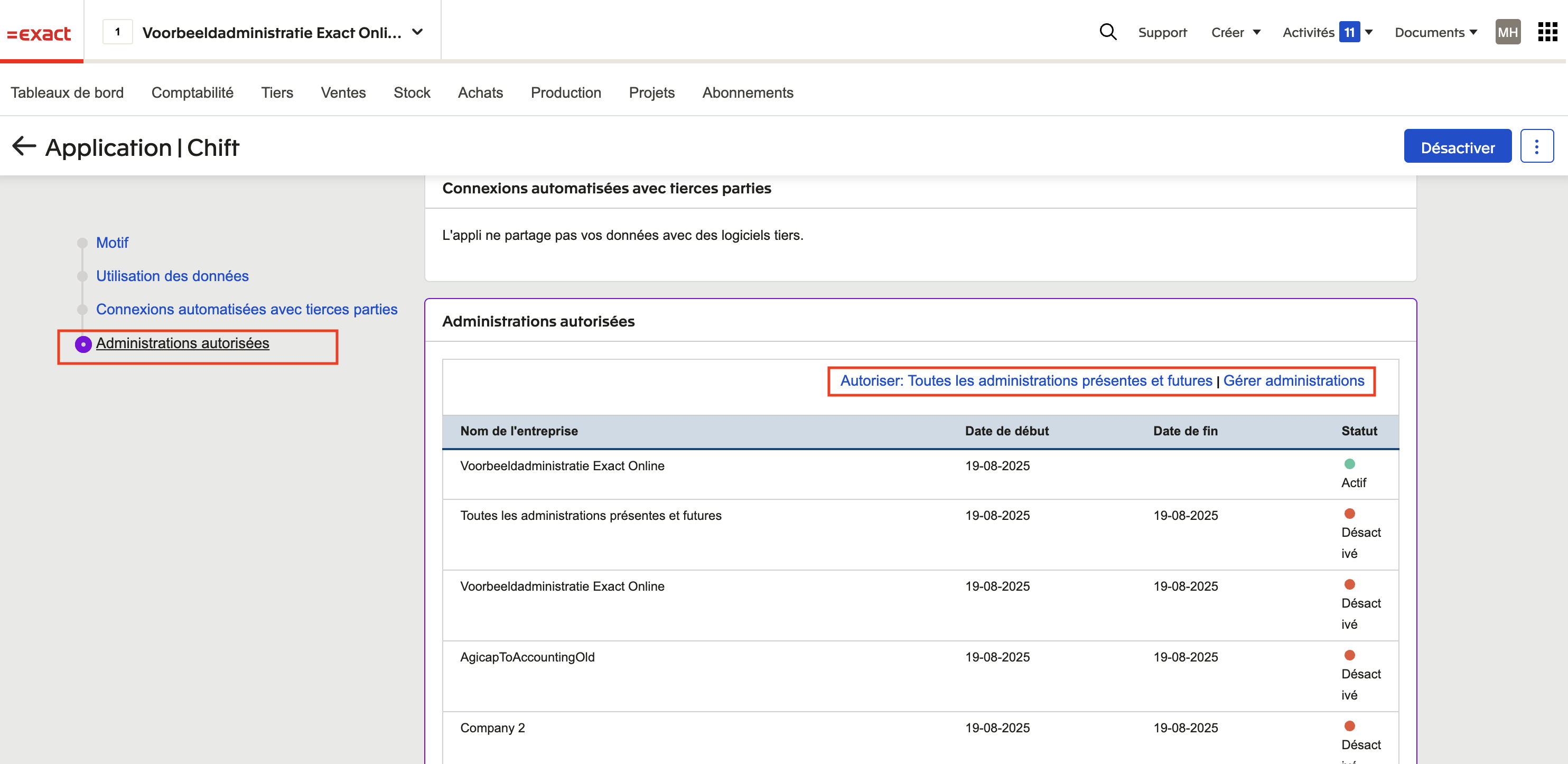
4) Allez dans la section "Administrations autorisées". Vous pouvez ici autoriser toutes les administrations existantes et futures OU sélectionner des administrations spécifiques via le bouton "Gérer administrations"
Étape 2: Cliquez sur "Valider" pour finaliser la configuration.