

Configuration complète de NetSuite
PREREQUIS
-
Activez les fonctionnalités d'entreprise appropriées dans votre environnement Netsuite.
-
Créez un rôle d'intégration et assignez ce rôle à l'enregistrement d'employé (employee record) qui sera connecté à NetSuite
-
Créez un enregistrement d'intégration (integration record) pour générer votre ID Client et Secret Client avec les informations appropriées mentionnées dans l'enregistrement
Veuillez consulter l'annexe pour plus de détails sur la configuration de la connexion.
CONNEXION
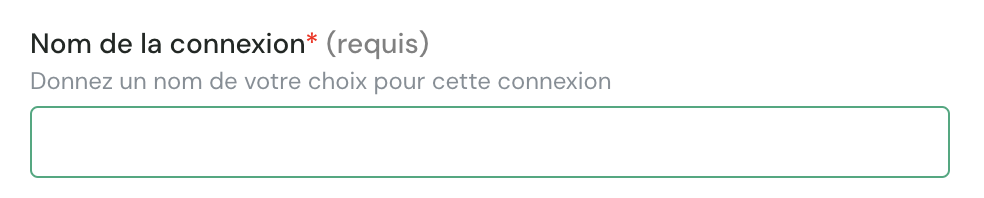
Etape 1: Nom de la connexion (choix libre)
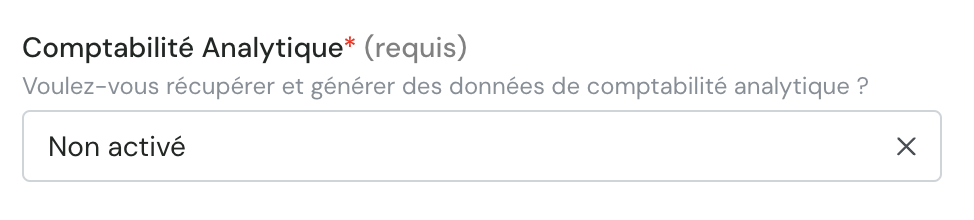
Etape 2: Si le champ de comptabilité analytique a été mentionné (Étape de préparation 2), alors comptabilité analytique = "active", sinon analytique comptable = "inactive".
Etape 3: Votre compte Netsuite (https://docs.oracle.com/en/cloud/saas/netsuite/ns-online-help/section_1498754928.html)

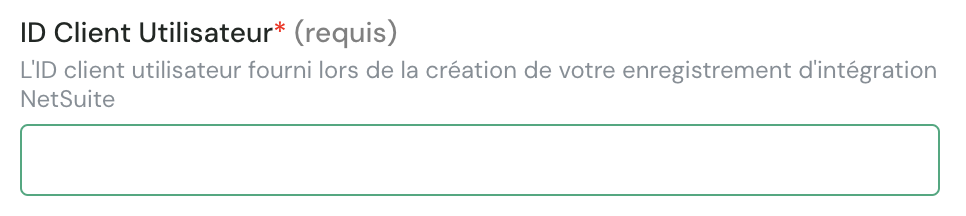
Etape 4: Remplissez la clé cliente (client id)
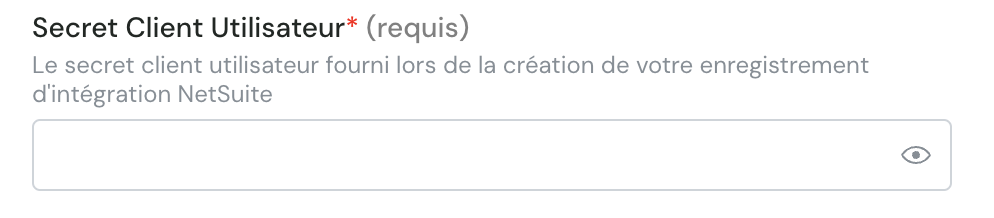
Etape 5: Remplissez la clé secrète (client secret)
Etape 6: Cliquez sur "Autoriser". Lorsque demandé, veuillez saisir vos identifiants (associés à l'application) pour connecter votre compte Netsuite.
ANNEXE
Fonctions liées à la société
Sous Configuration > Société > Activer les fonctions, il faut activer :
-
Sous SuiteCloud
-
SuiteTalk (Services Web)
-
Services Web REST
-
-
Gérer l'authentification
-
Authentication par jeton
-
OAuth 2.0
-
NetSuite en tant que fournisseur OIDC
-
-
Permissions du rôle "custom"
Sous Configuration > Utilisateurs/Rôles > Gérer les rôles > Créer Rôle
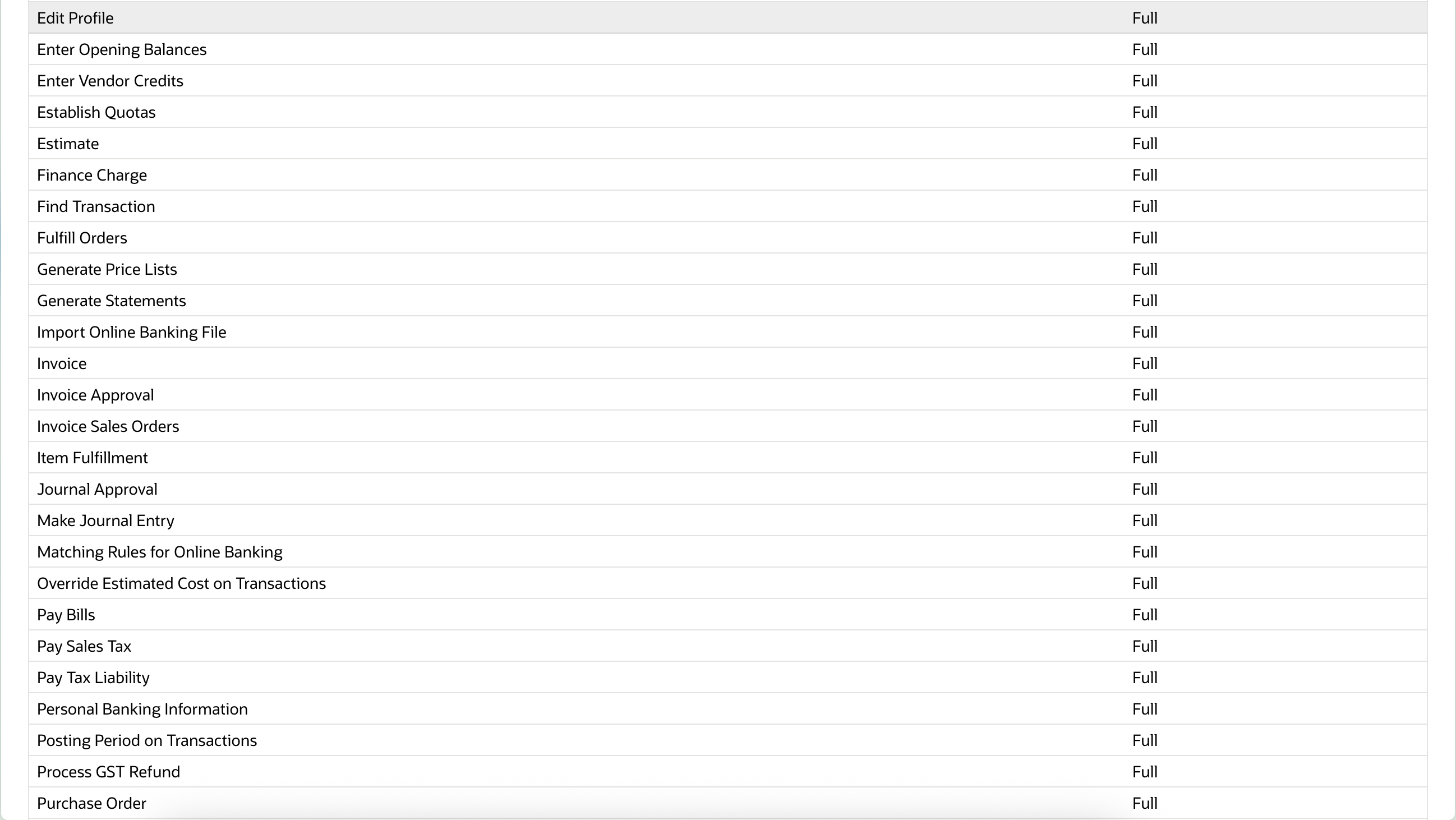
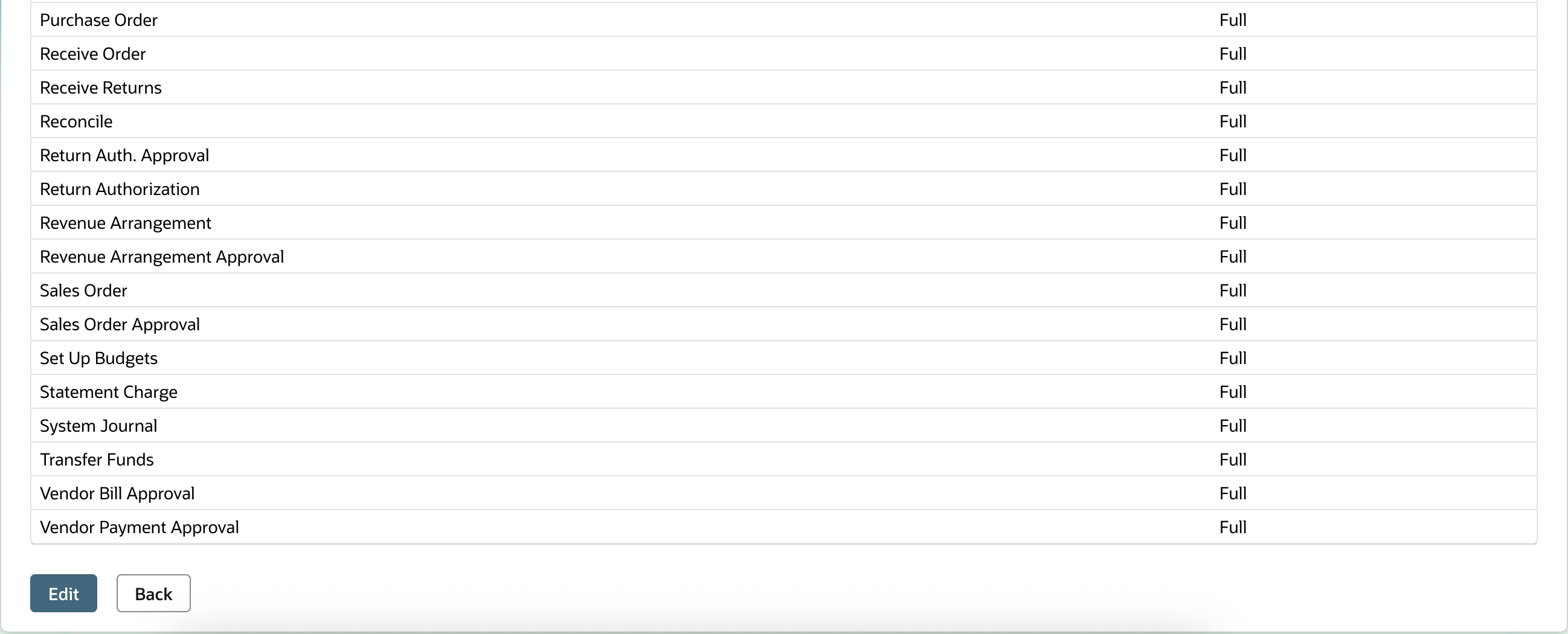
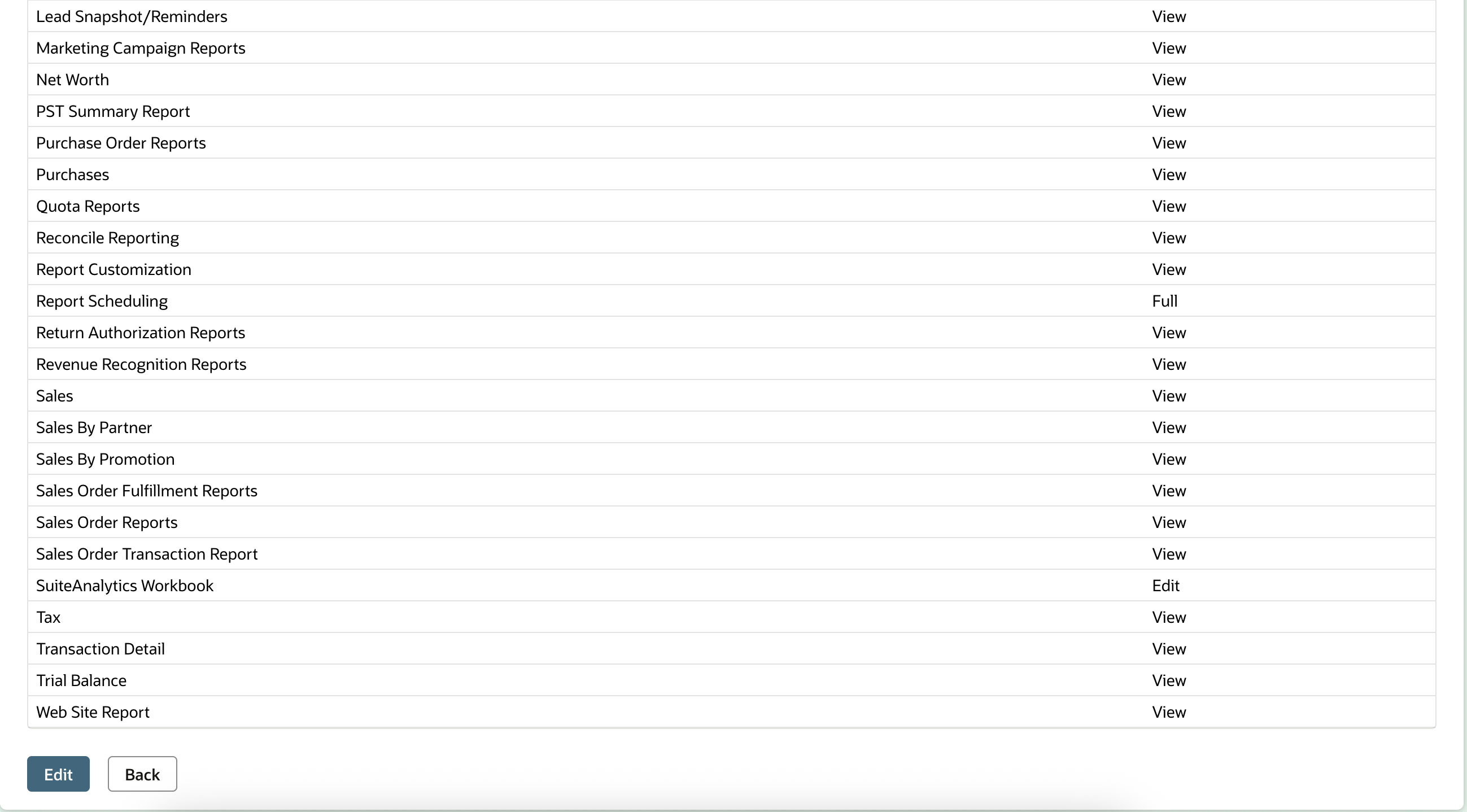
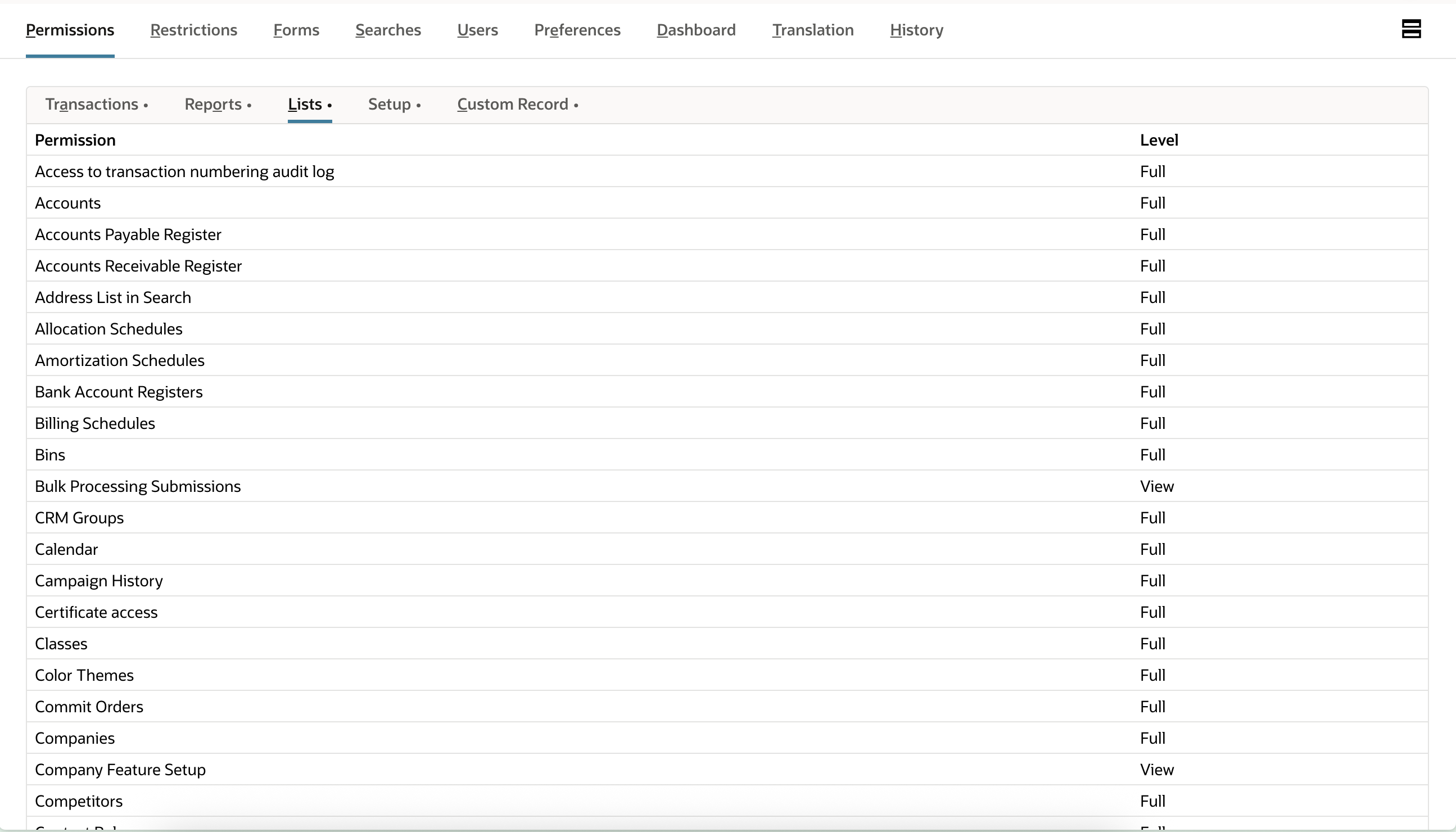
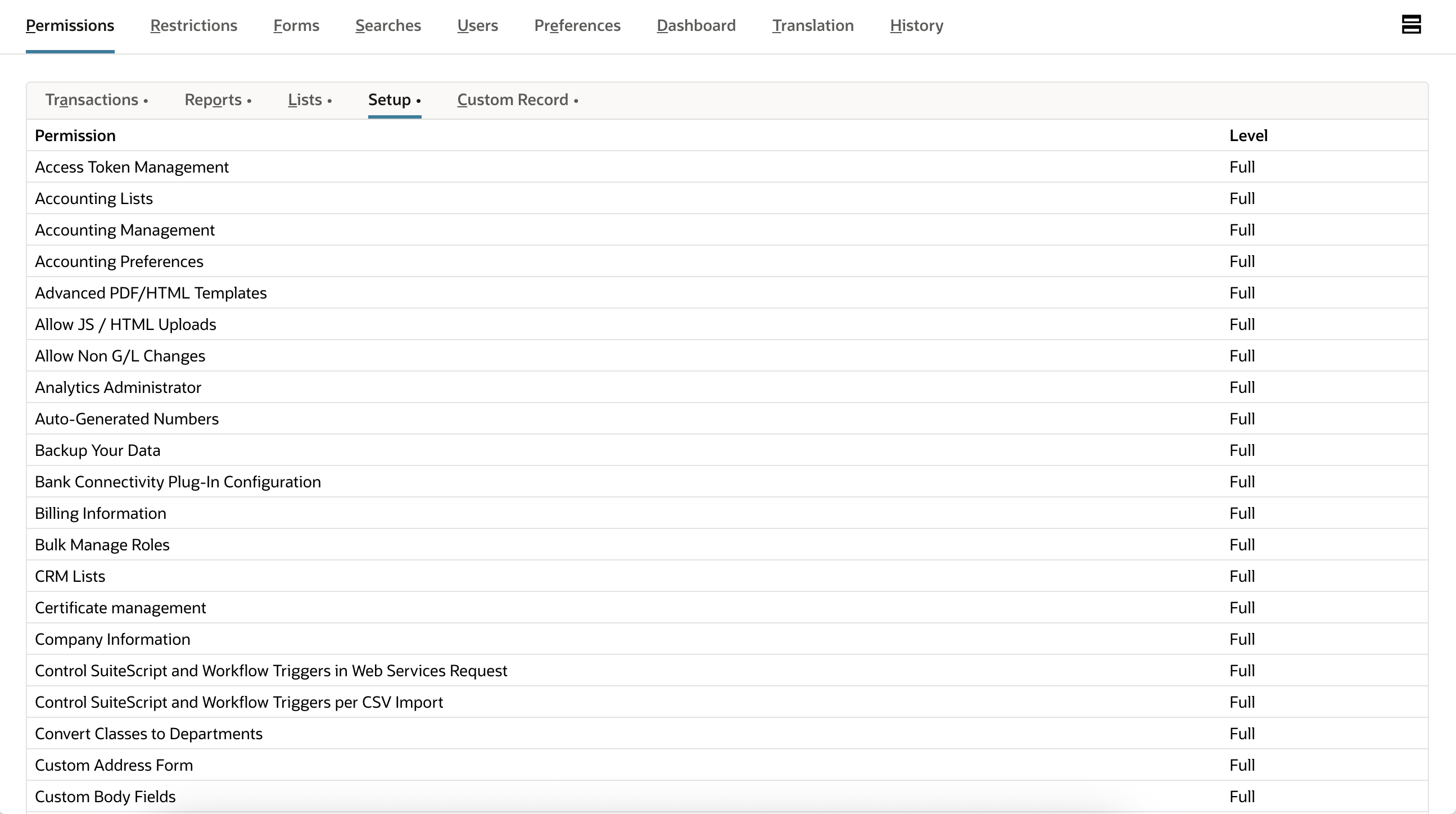
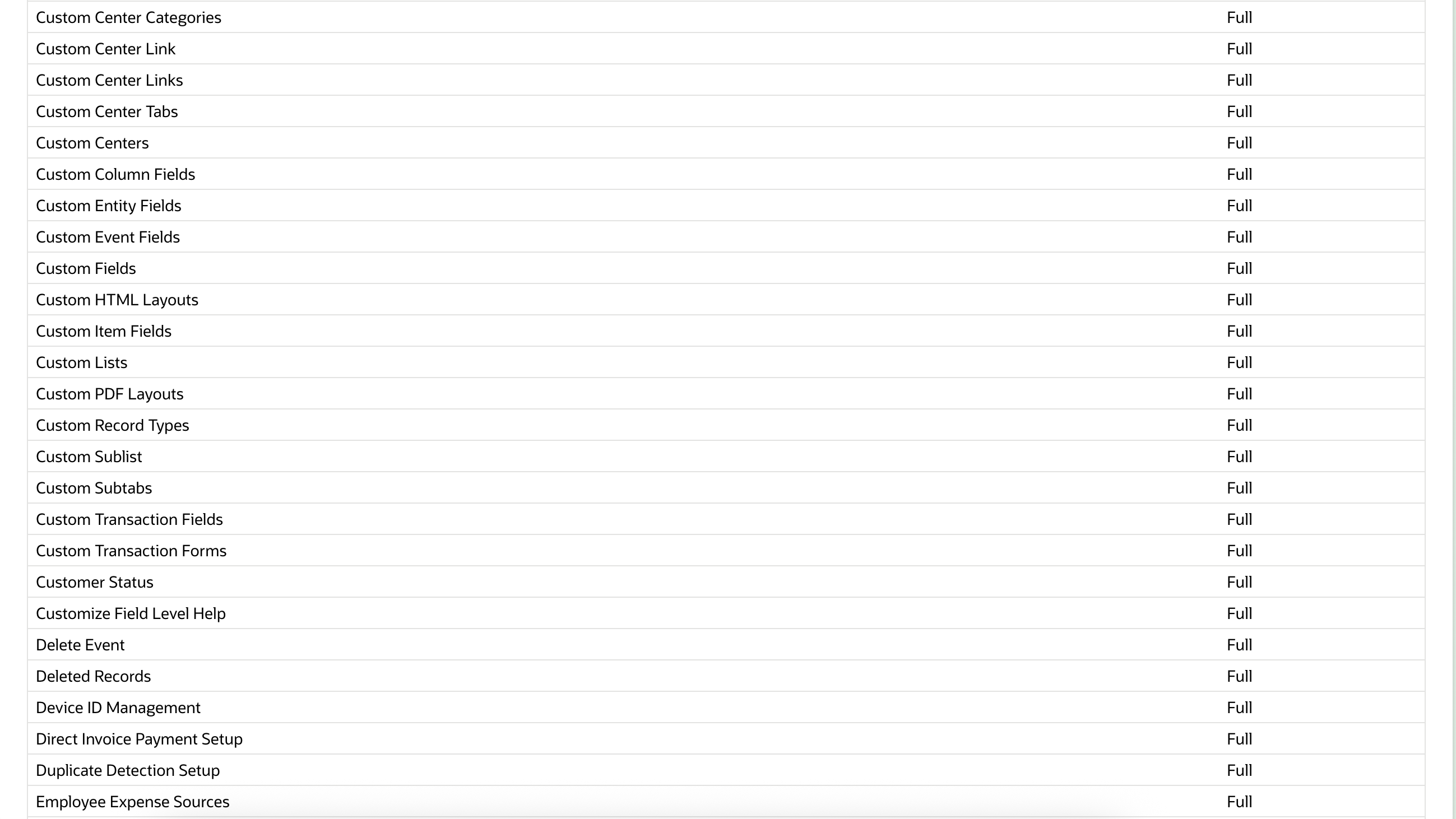
Veuillez sélectionner les permissions (autorisations) suivantes.
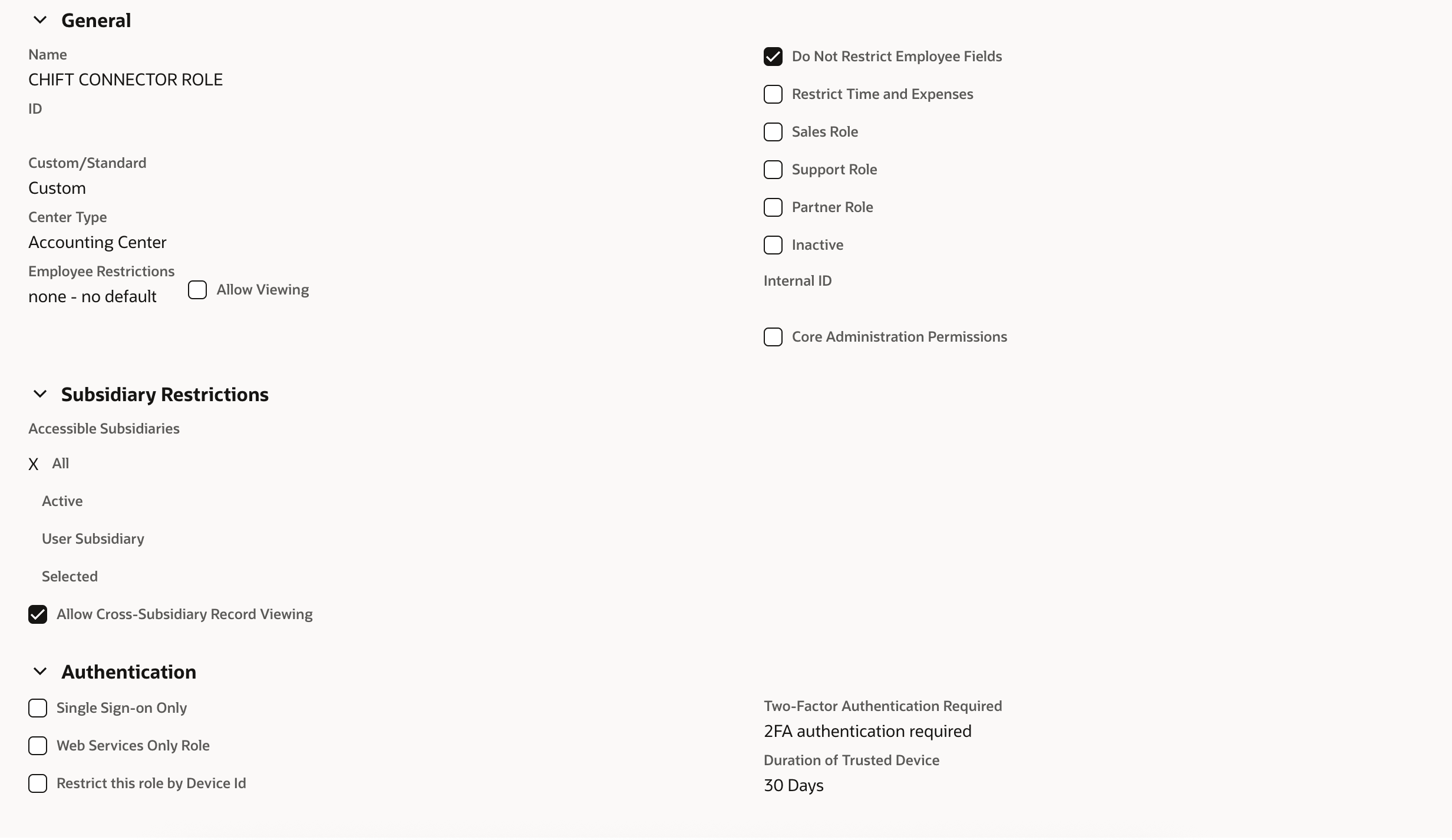
Sous :
-
Autorisations > Transactions
-
Autorisations > Rapports
-
Autorisations > Listes

-
Autorisations > Configuration
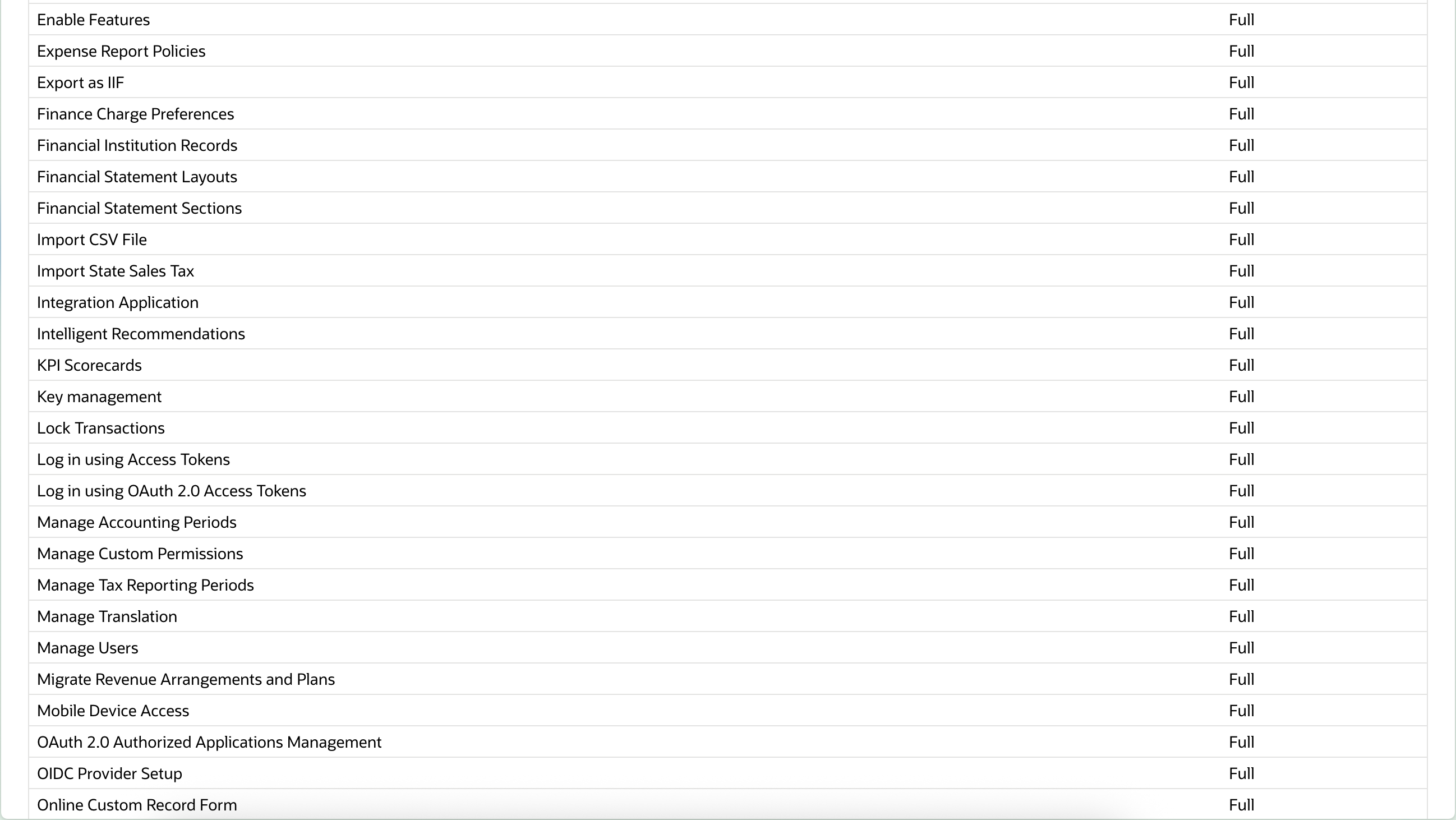
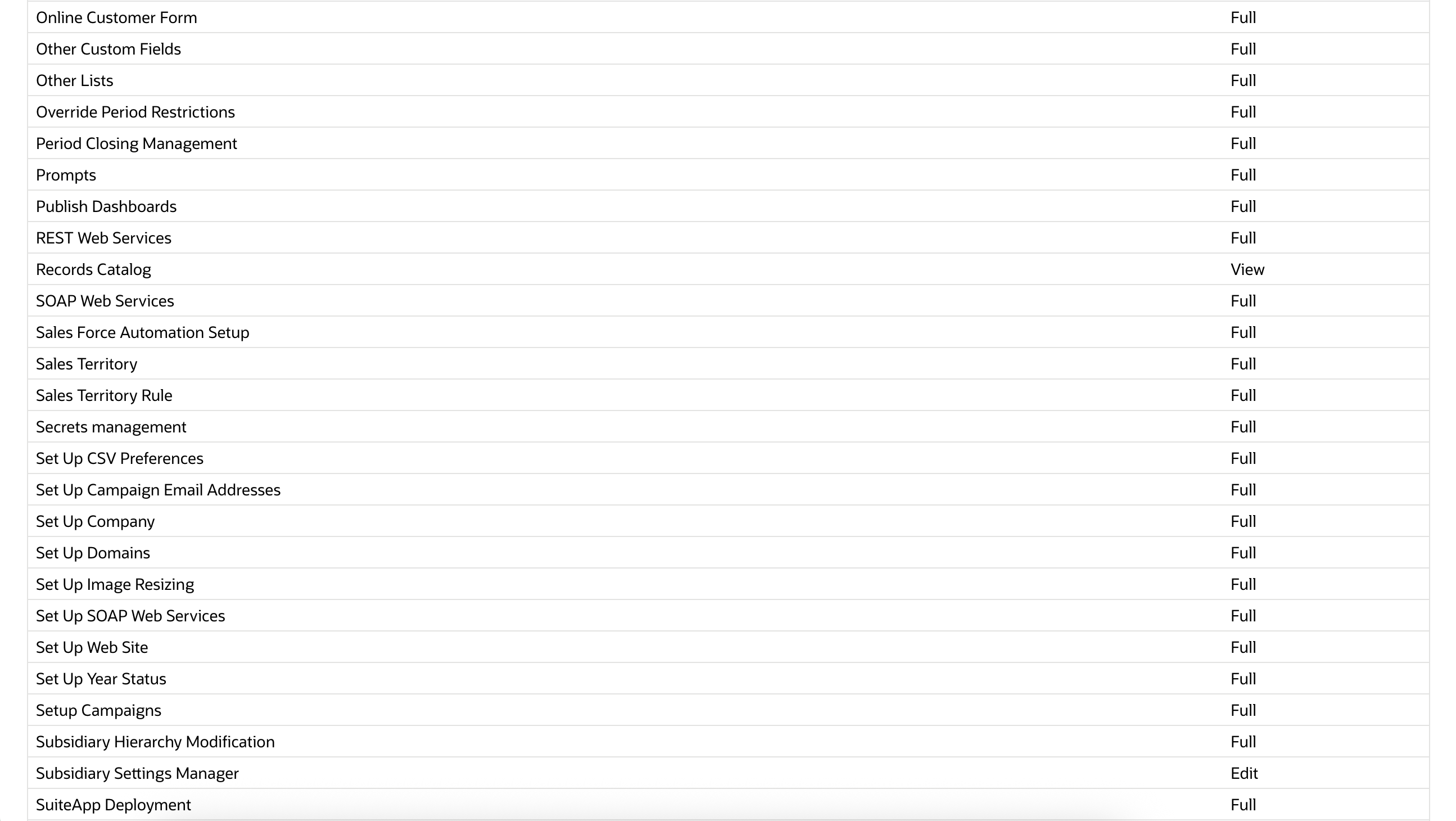
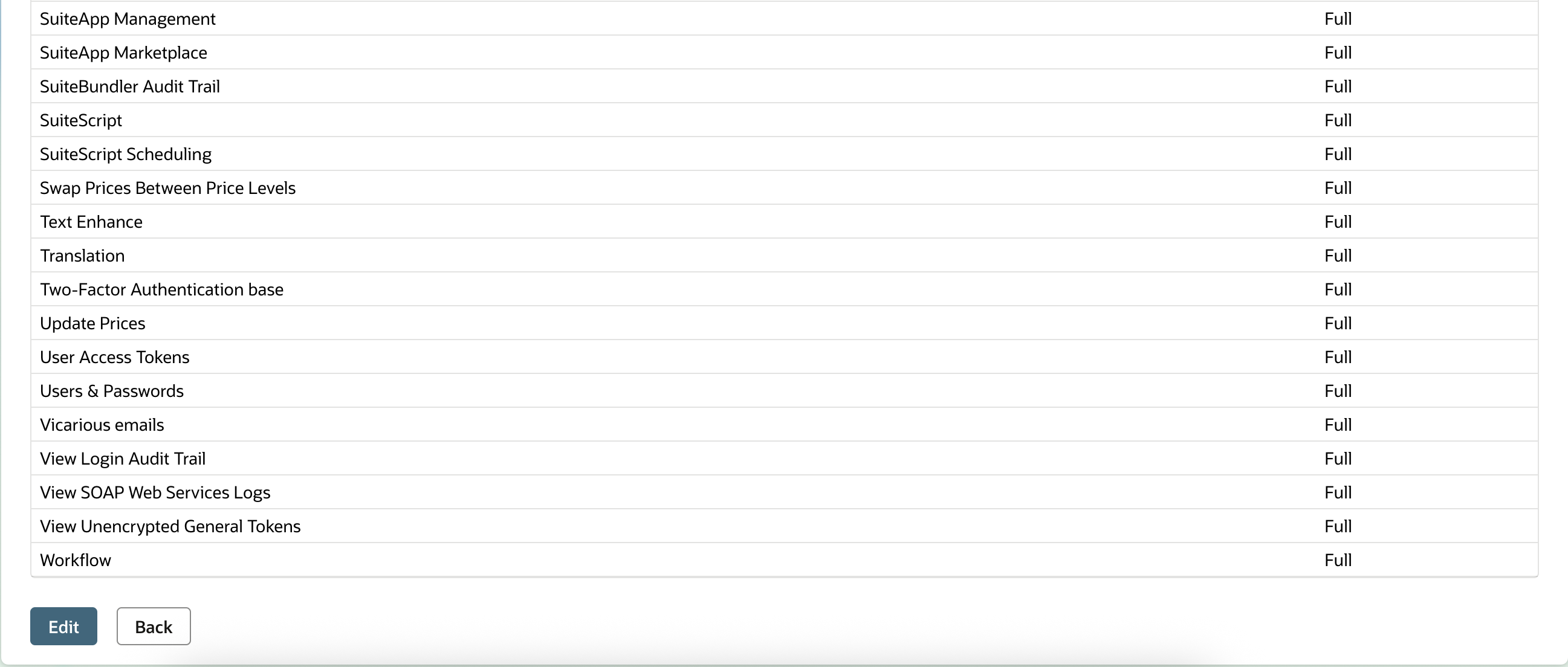
-
Autorisations > Enregistrement personnalisé
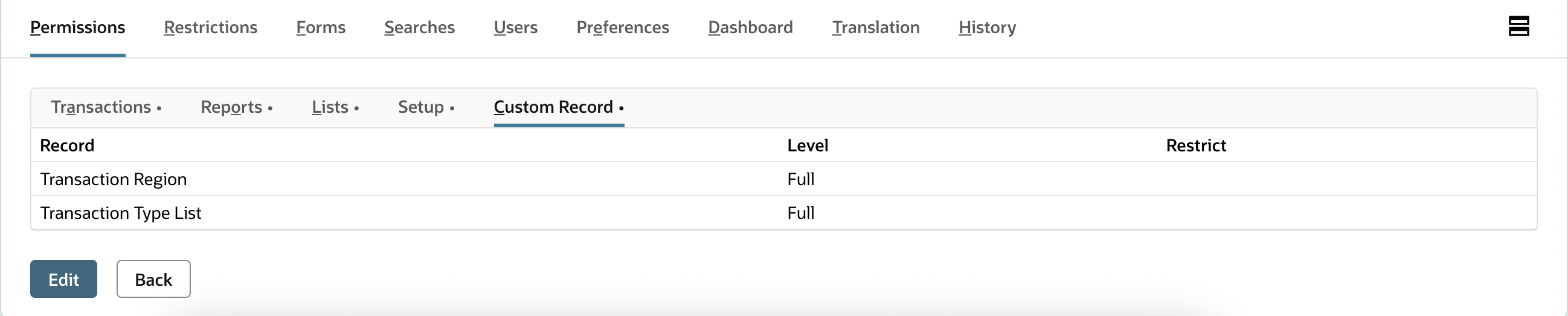
Le rôle doit être associé à vôtre utilisateur pour qu'il puisse être utilisé (https://docs.oracle.com/en/cloud/saas/netsuite/ns-online-help/section_N897798.html)
Gérer l'intégration
Sous Configuration > Intégration > Gestion de l'intégration > Gérer les intégrations > Nouveau
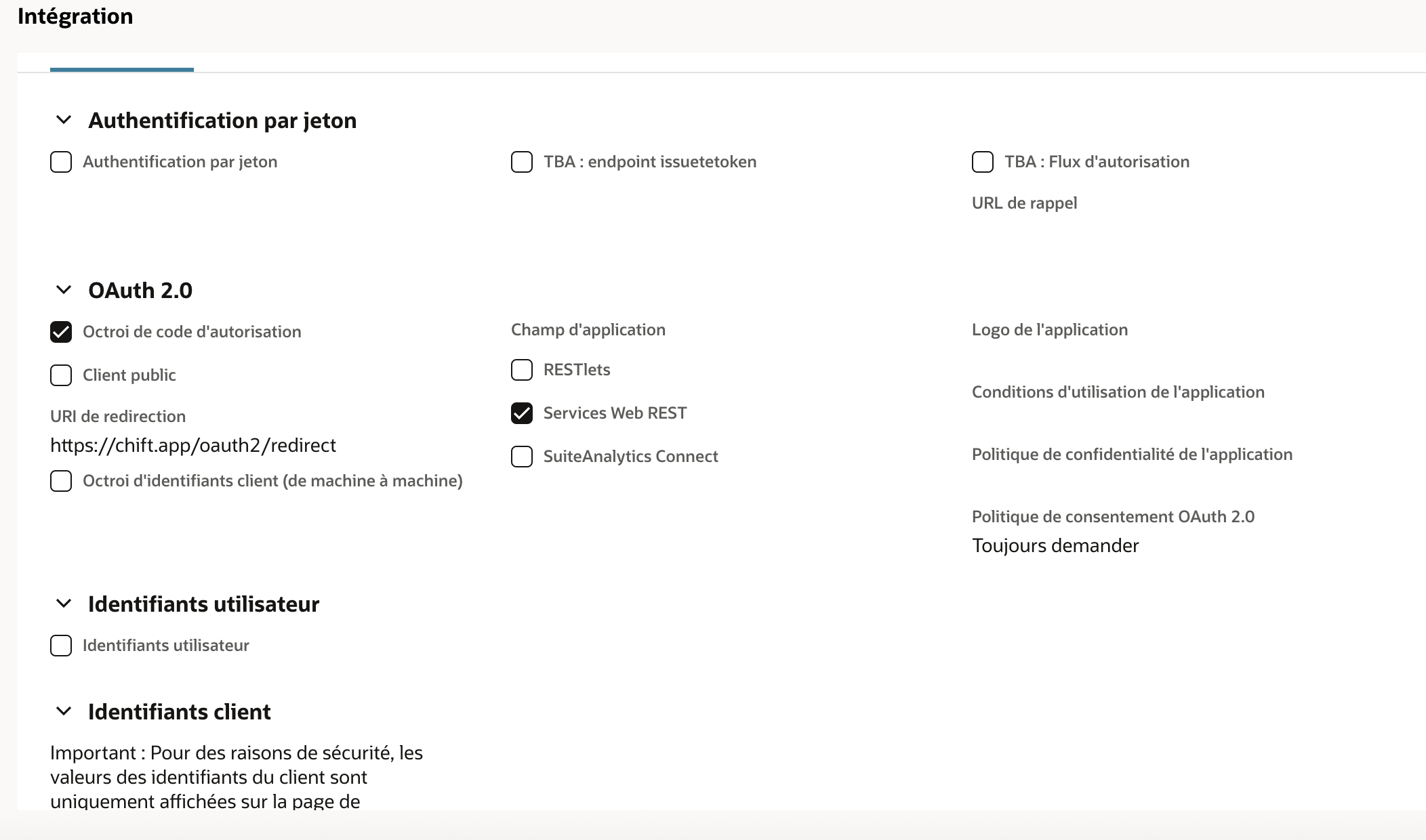
ATTENTION: ne cochez pas la case "Client public" !
L'url a mentioner dans l'URI de redirection > "https://chift.app/oauth2/redirect"
-
Une fois créée vous obtenez un Client id et un Client secret que vous pouvez utiliser pour activer l'intégration.

