

Configuration complète de WinBooks Classic
PRÉREQUIS
-
Une version 7 ou supérieure de Winbooks est requise
-
Vous devez installer un programme sur le même serveur où Winbooks est installé. Pour assurer le bon fonctionnement du connecteur sur le serveur, veuillez vous assurer avant l'installation que :
-
Vous avez un accès administrateur au serveur où Winbooks est installé afin de procéder à l'installation
-
Soyez conscient que le serveur/ordinateur doit être accessible en permanence avec accès à Internet (24 heures sur 24). Sinon, les données ne seront pas synchronisées
-
-
Vous connaissez votre nom d'utilisateur et mot de passe Winbooks
-
Le .NET Framework 4.8 DOIT être installé sur le serveur/ordinateur où l'agent local sera installé !
Si vous utilisez des disques réseaux, tout les chemins renseignés dans les prochaines étapes devront être des chemins UNC pour que le service puisse fonctionner correctement. Si c'est votre cas, vous devrez alors également modifier l'utilisateur faisant tourner le service pour utiliser un utilisateur ayant accès à Winbooks et au disque réseau.
PRÉPARATION
Regardez cette vidéo :
-
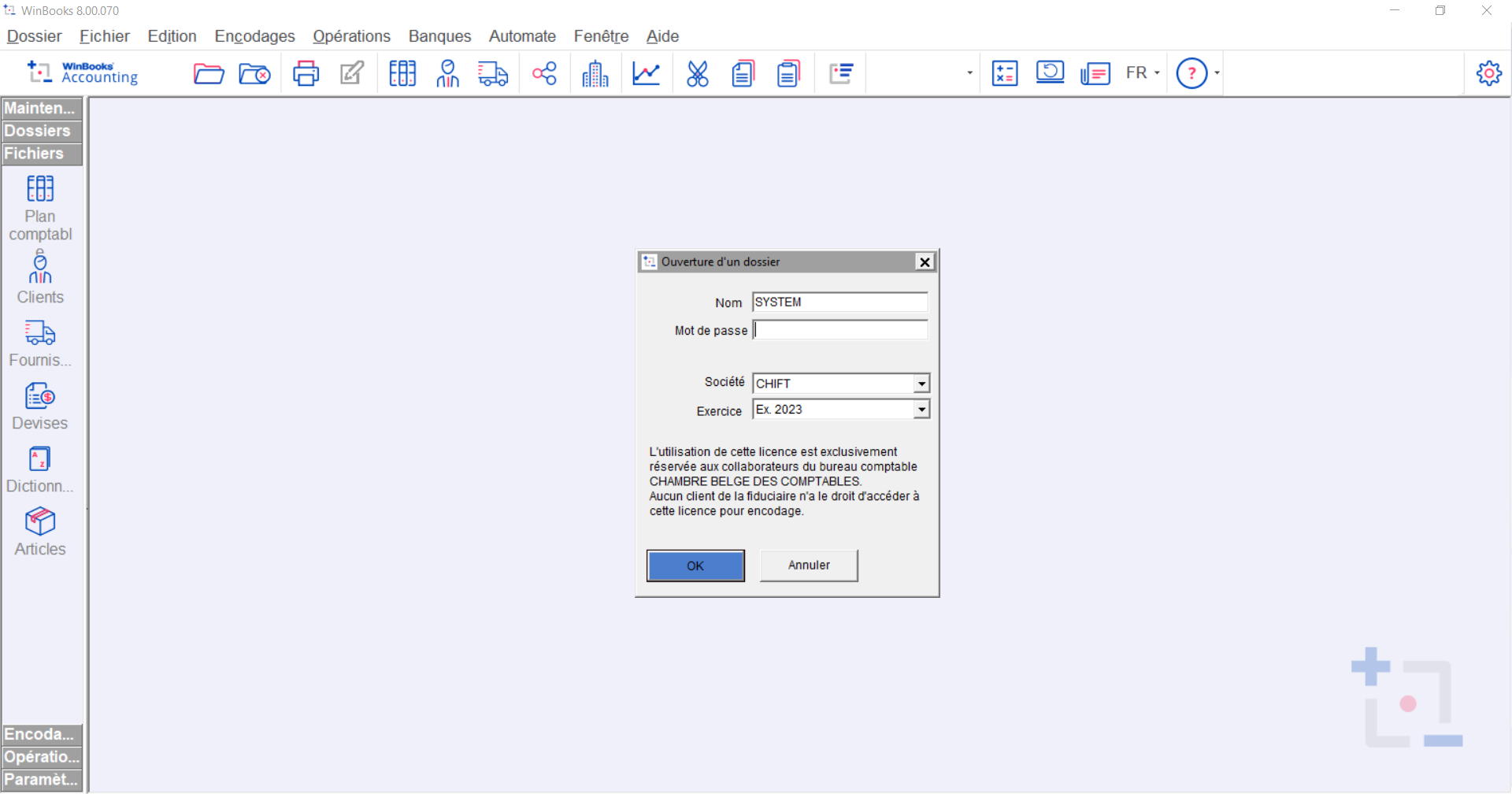
Trouvez le nom de votre fichier dans votre compte Winbooks
-
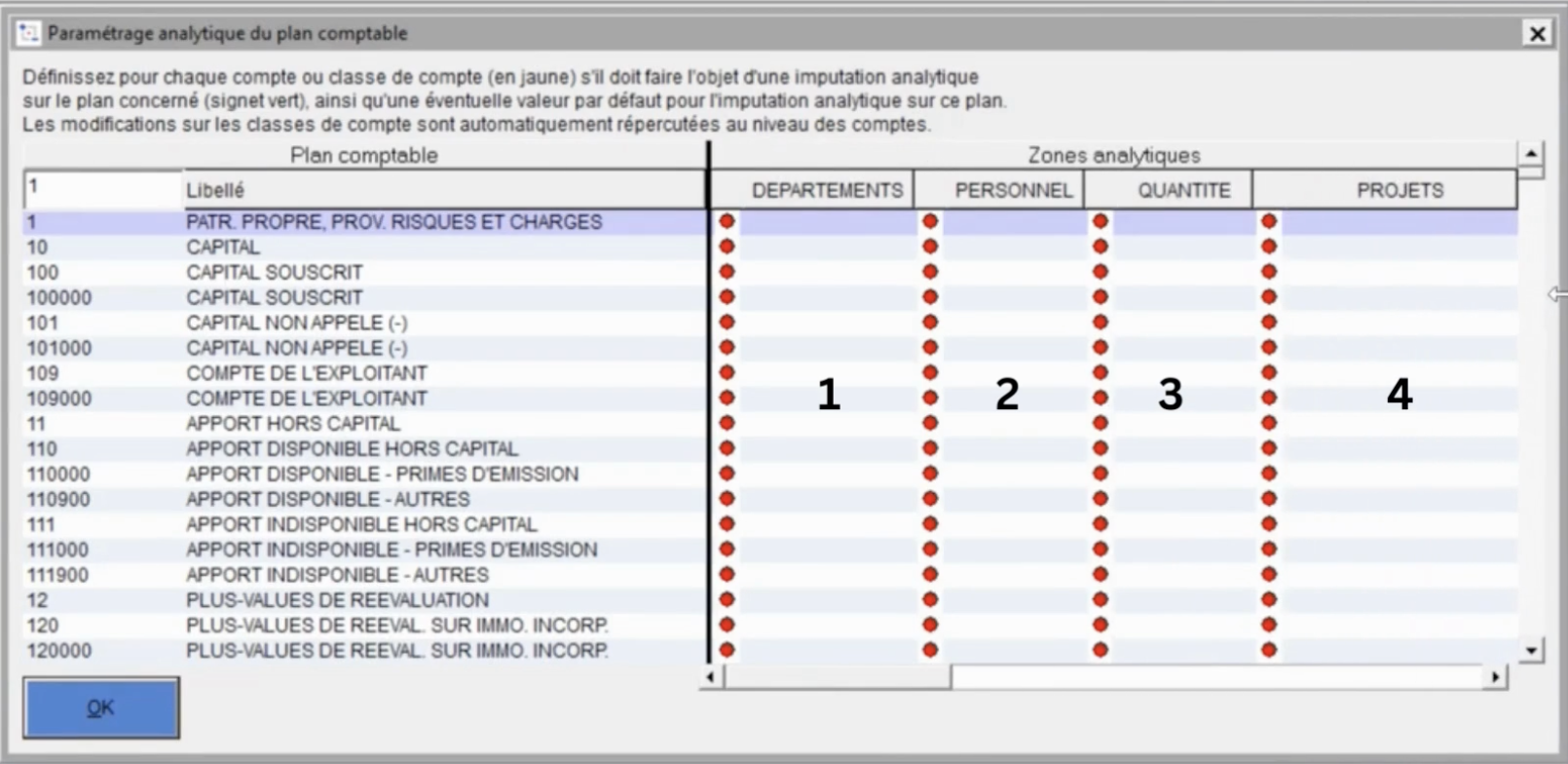
Sélectionnez le plan analytique par défaut
-
Allez dans votre compte Winbooks.
-
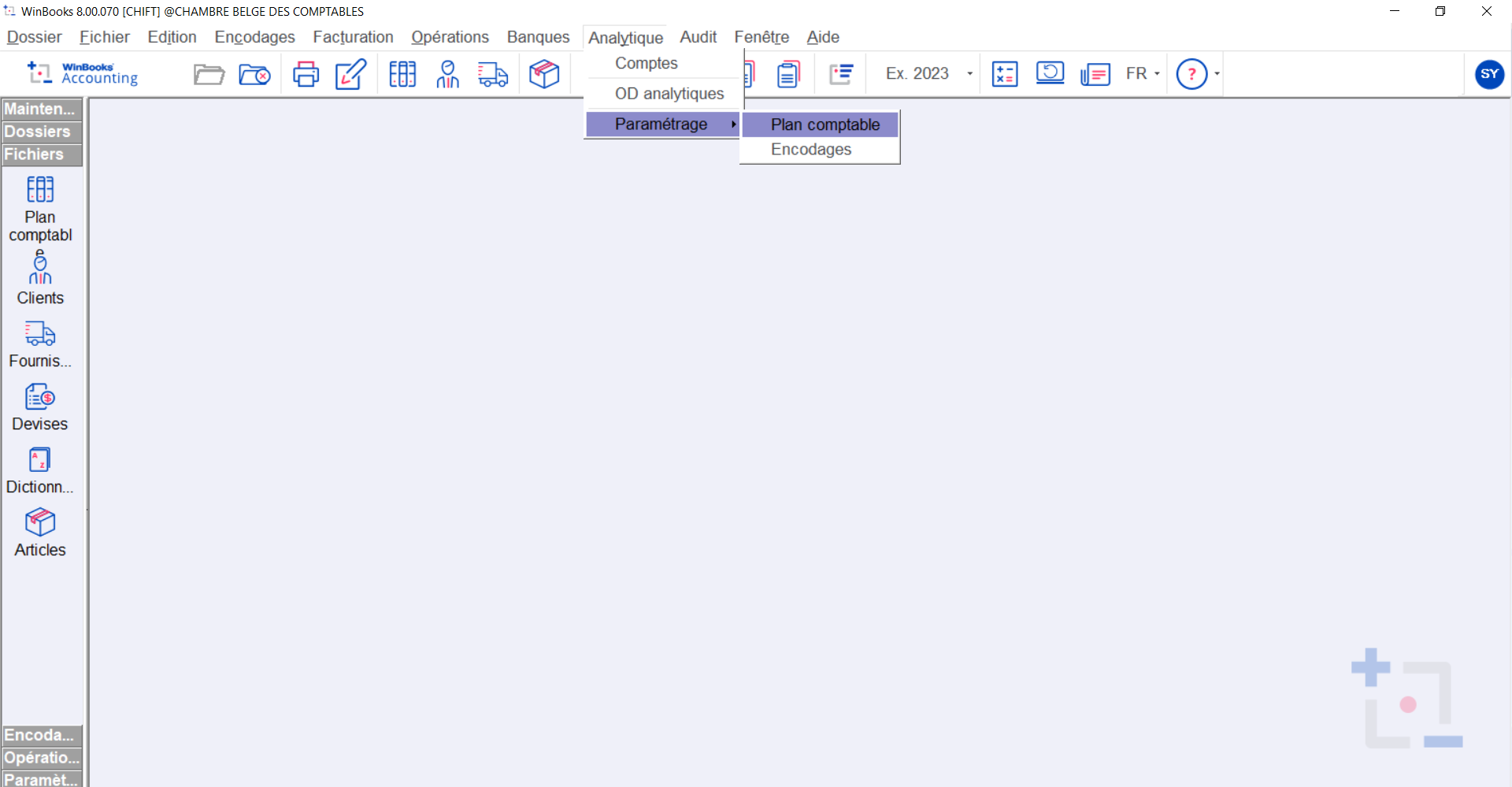
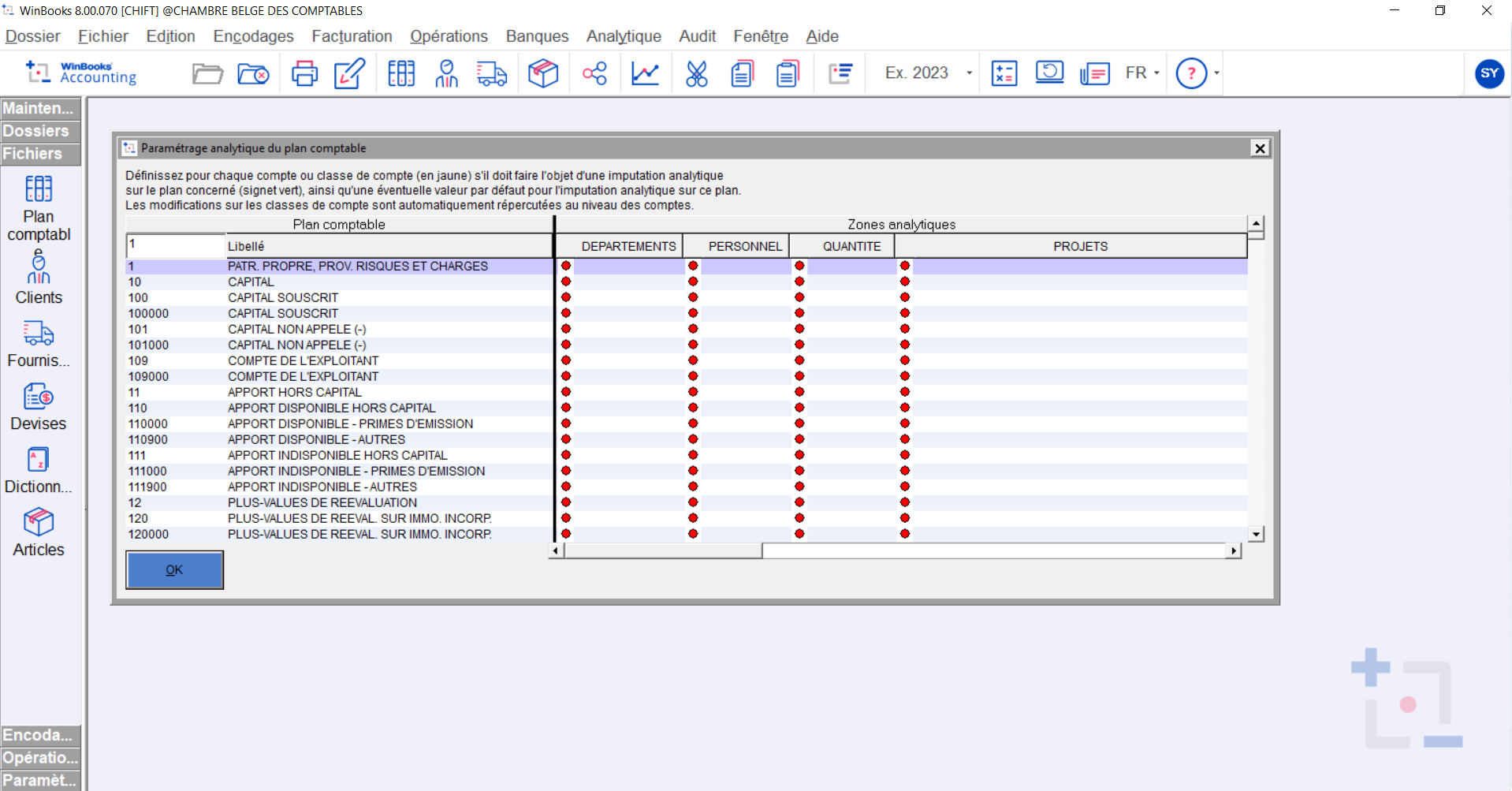
Sélectionnez l'onglet Analytics → Paramètres → Plan comptable
-
-
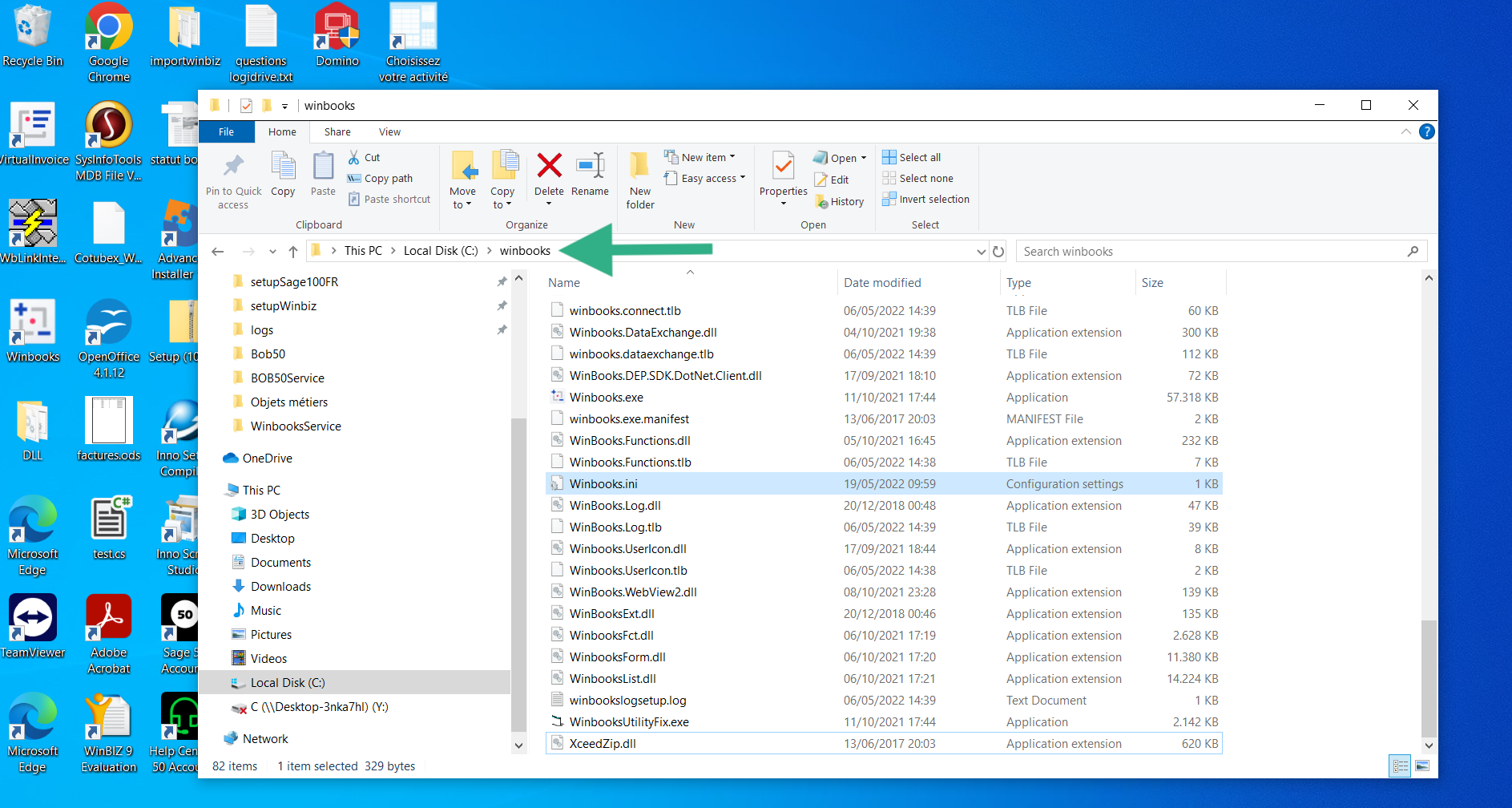
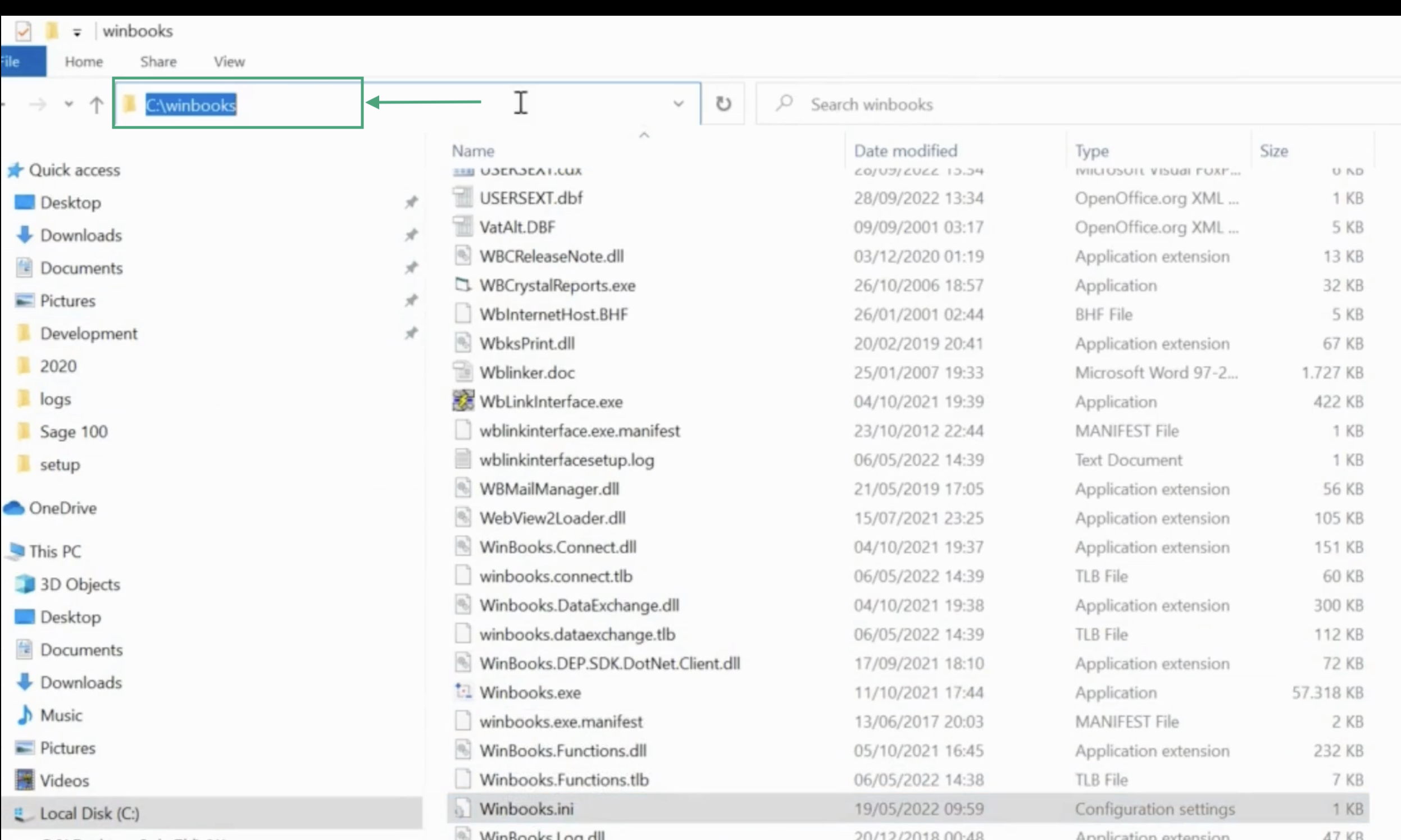
Sur votre ordinateur, trouvez le disque sur lequel votre winbooks.ini est situé et copiez le chemin du dossier.
CONNEXION
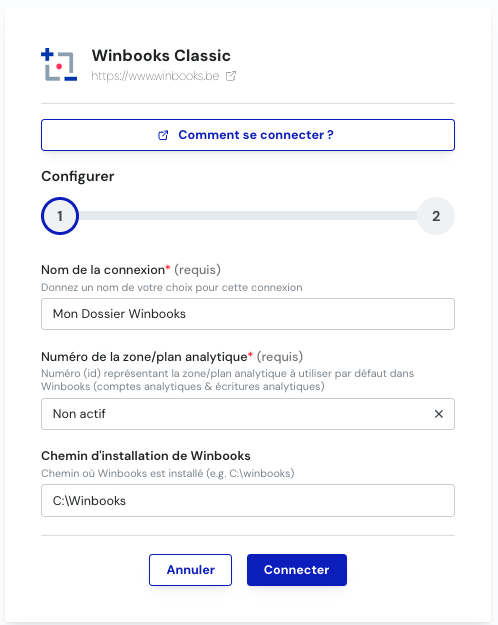
Étape 1 : Choisissez un nom pour votre connexion.

Étape 2 : Sélectionnez le plan analytique que vous souhaitez configurer par défaut & entrez le chemin où se trouve votre logiciel Winbooks.
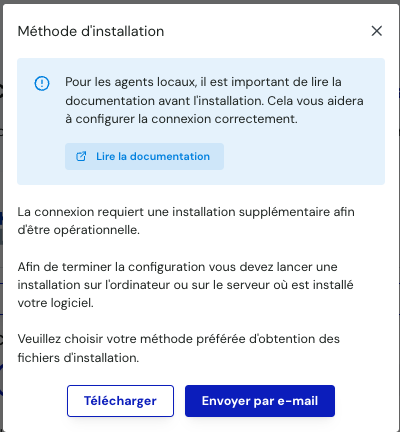
Étape 3 : Téléchargez l'archive Zip et collez là sur le bureau du serveur sur lequel Winbooks est installé. Si la personne réalisant l'installation n'est pas la personne ayant remplis le formulaire, vous pouvez alors simplement cliquer sur le bouton "Envoyer par email" et renseigner l'email de la personne en question.
Étape 4 : Entrez votre code de dossier, correspondant à votre compte Winbooks. Il s'agit ici de l'un des éléments décrits plus tôt dans la documentation, mais également le nomque vous voyez lorsque vous devez vous connecter sur Winbooks.
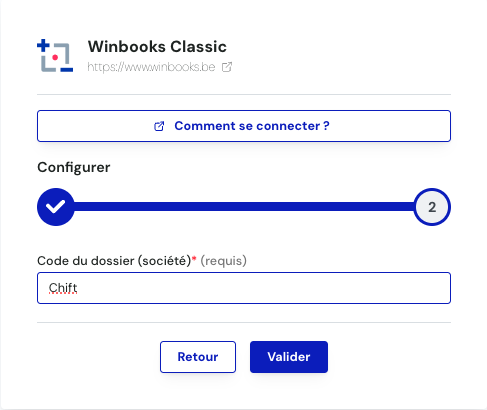
Étape 5 : Cliquez sur "Valider" pour finaliser la connexion.
Étape 6 : Retourner sur votre serveur Winbooks et lancez l'installation du service Windows en double cliquant sur le fichier WinbooksServiceSetup du dossier téléchargé à l'étape 3.
TÉLÉCHARGEMENT DE L'AGENT LOCAL
Winbooks est installé sur un serveur. Pour permettre le partage de données, il est nécessaire de télécharger un programme (agent local) qui permettra la transmission de données avec Winbooks.
Après l'étape de connexion, vous aurez deux options pour télécharger et installer l'agent local sur le même serveur que votre instance Winbooks :
-
Si Winbooks est hébergé sur votre ordinateur, vous pouvez télécharger directement le programme en cliquant sur Télécharger.
-
Si Winbooks est hébergé sur un autre serveur, vous avez la possibilité d'envoyer le programme par email à la personne ou à l'entreprise hébergeant Winbooks afin qu'ils puissent le télécharger et l'installer.
Voici également une vidéo complète de l'installation du service.
Il est nécessaire pour le bon fonctionnement du service d'installer VFPoleDB, la page d'installation se lancera toute seule lors de l'installation du service.
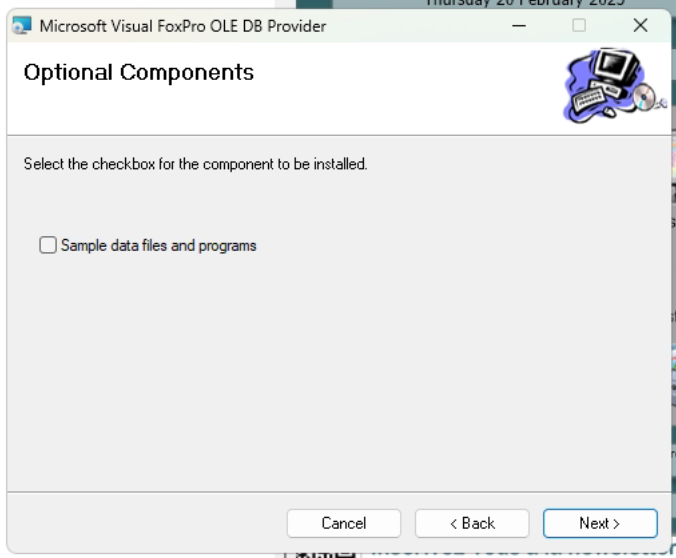
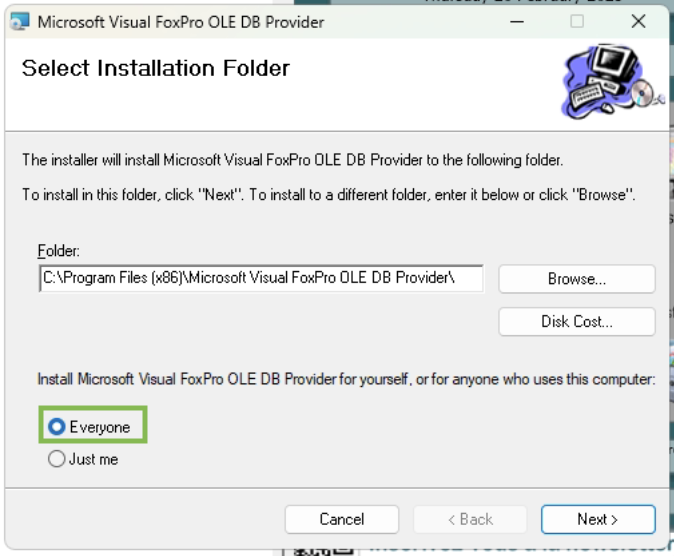
Il est nécessaire de ne pas installer les "sample data" et de bien effectuer l'installation pour tout le monde, sans quoi l'utilisateur faisant tourner le service n'y aura pas accès.
🚨 S'il y a une erreur avec l'agent local Winbooks dans Chift
Allez dans le dossier des logs dans le Service (C:/Program Files (x86)/WinbooksService/Log/log.html) et ouvrez le fichier avec votre navigateur par défaut. Les lignes les plus récentes seront tout à la fin de ce fichier. Si ces fichiers n'existent pas encore, cela implique que nous n'avons pas encore essayé de communiquer avec ce service et donc qu'il n'y a aucun log à observer. Dans ce cas il est nécessaire d'effectuer des requêtes sur le service afin que les fichiers en questions soient créés.
L'utilisateur utilise-t-il un lecteur réseau ?
-
Mettre à jour le settings.json pour l'informer de votre lecteur réseau
Si l'utilisateur utilise un lecteur réseau, quelques modifications doivent être apportées dans le settings.json pour permettre à la connexion de fonctionner correctement.
Vous devrez d'abord trouver le chemin UNC de votre lecteur réseau.
Par exemple, si vous utilisez le lecteur P://, il s'agit très probablement d'un lecteur réseau, vous devrez donc obtenir le chemin UNC pour ce lecteur. Il ressemblera à quelque chose comme ceci : \\chi-win02\sage_compta
Vous devrez ensuite mettre à jour la valeur du settings.json pour permettre à l'agent de savoir comment gérer ce chemin P://. Pour cela, vous trouverez deux valeurs dans le Json : toReplace et replaceWith. Les valeurs seront par défaut réglées sur null
L'idée est donc de changer les valeurs fournies pour ces champs et de remplir les valeurs que vous avez obtenues juste avant.
Vous vous retrouverez alors avec les éléments suivants dans le settings.json
"toReplace": "P://" , "replaceWith": "\\\\chi-win02\\sage_compta"
Notez que dans ce fichier json, tous les \ doivent être doublés (ici dans mon exemple, \\\\chi-win02\\sage_compta devient \\\\chi-win02\\sage_compta)
-
Assurez-vous que l'utilisateur qui exécute le service a accès à Winbooks et au lecteur réseau
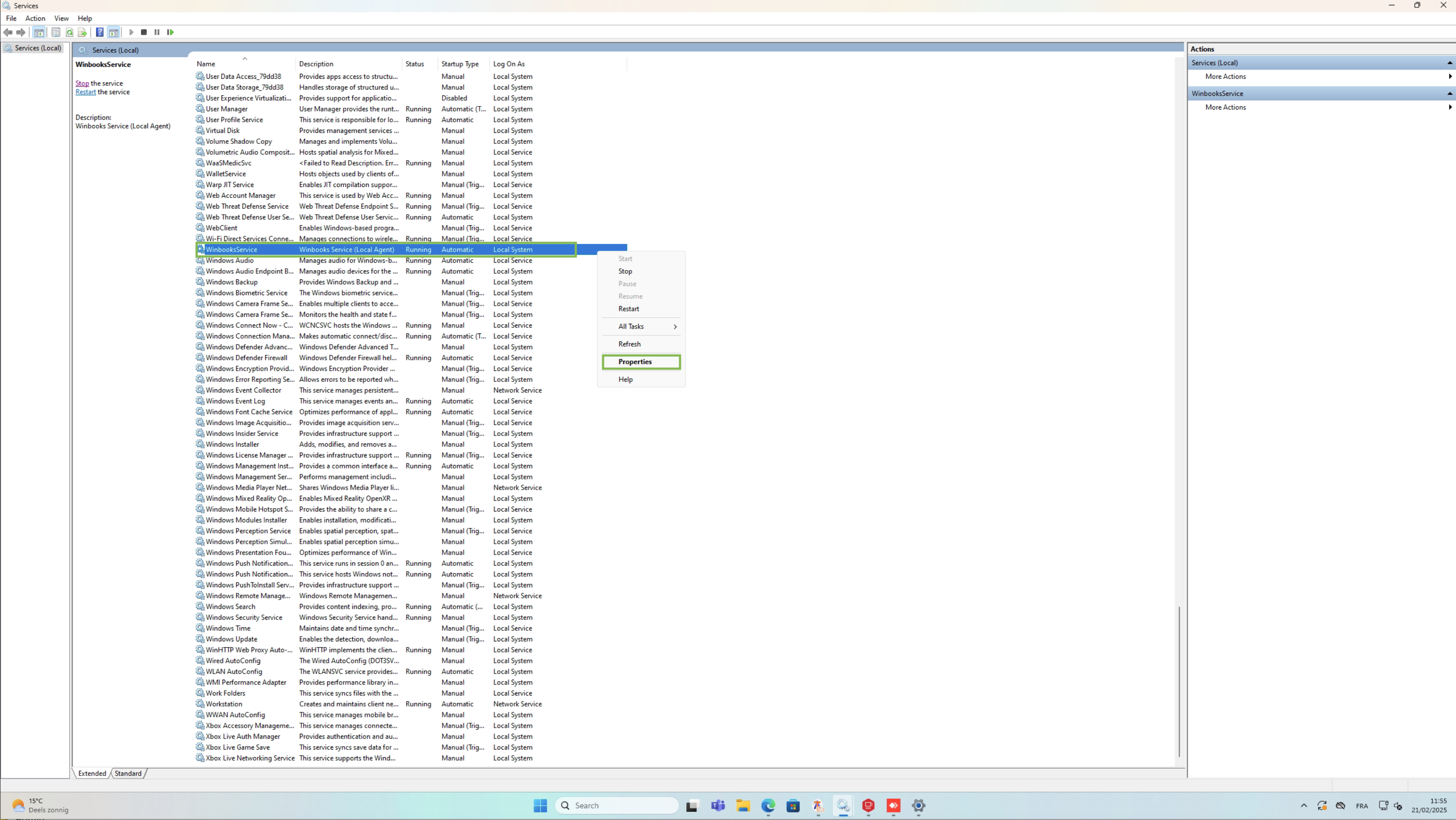
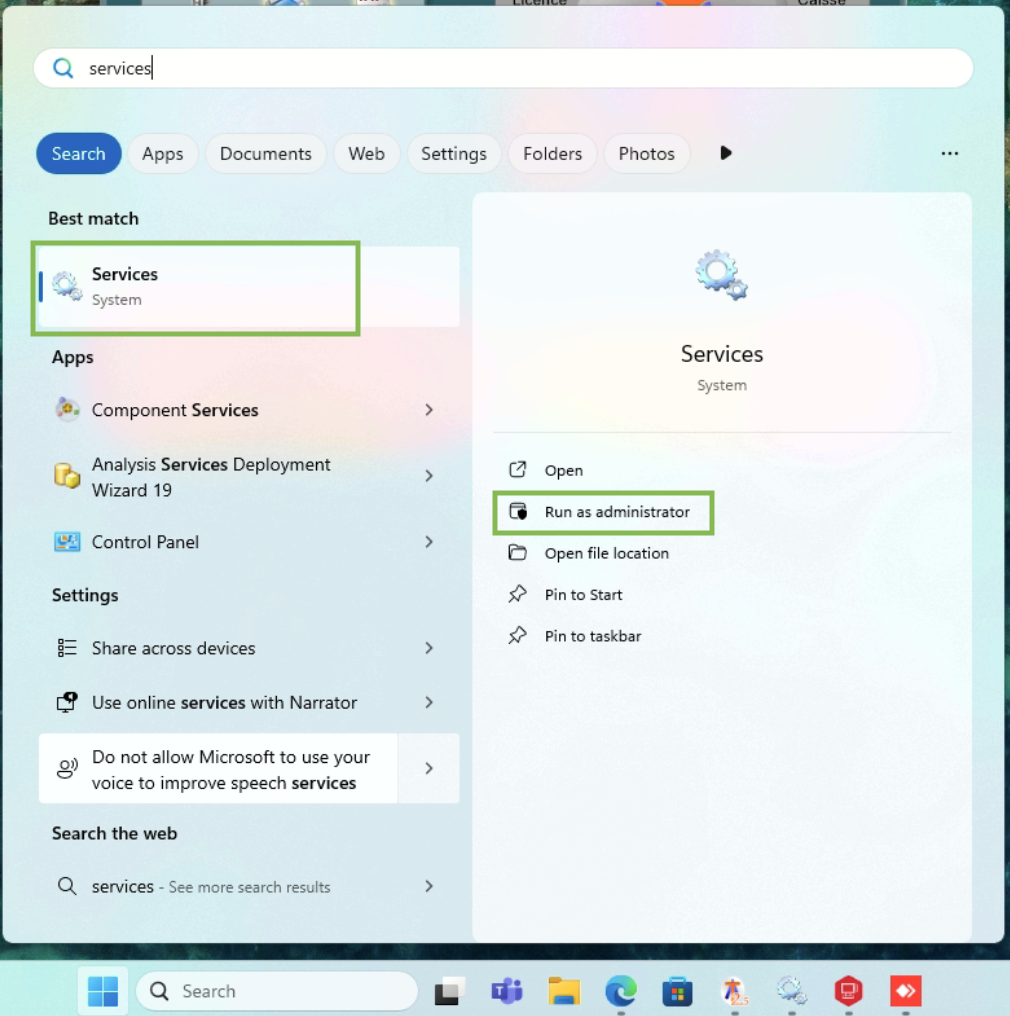
Ouvrez l'onglet service de votre serveur Windows en recherchant avec le mot-clé service sur votre serveur.
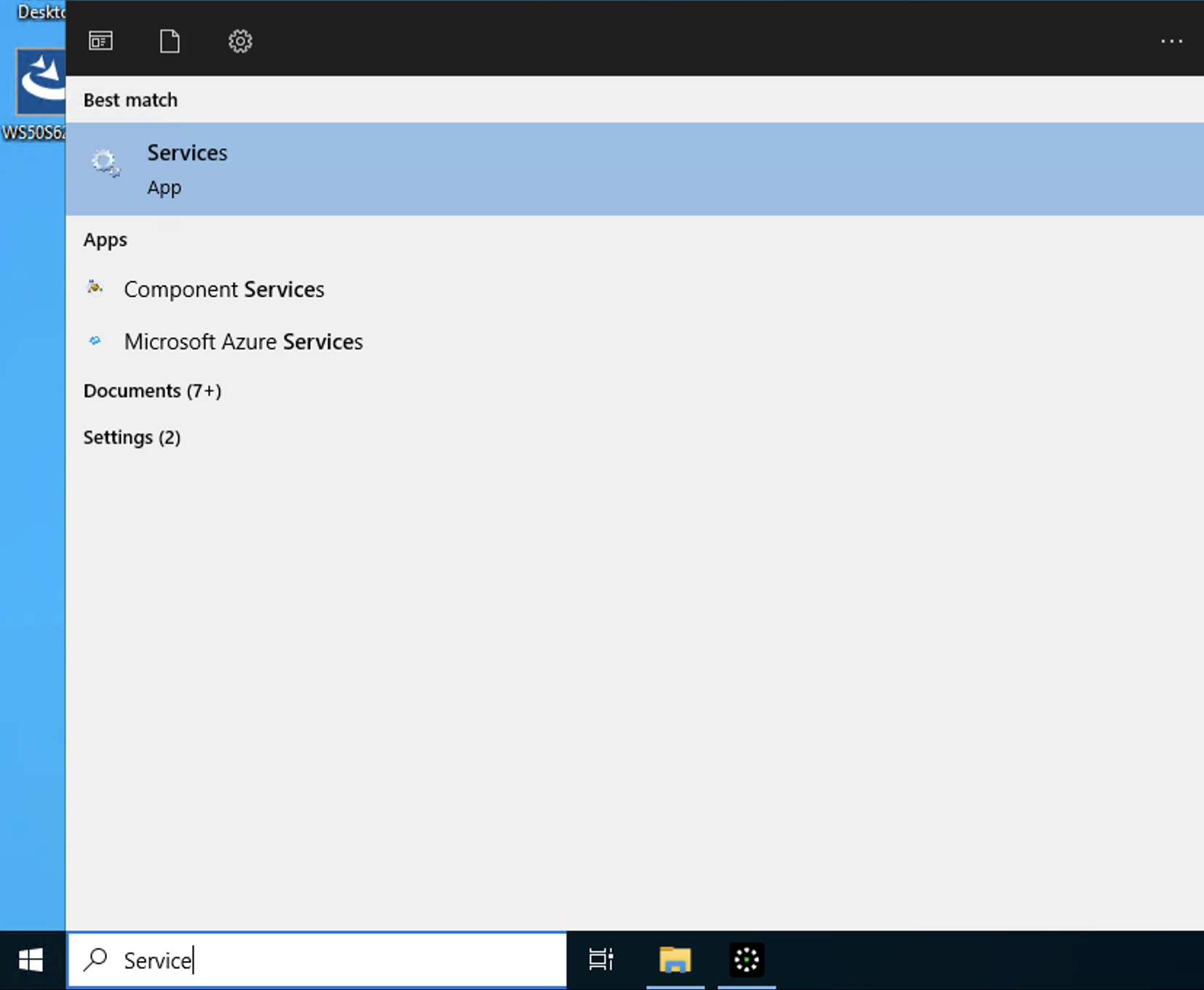
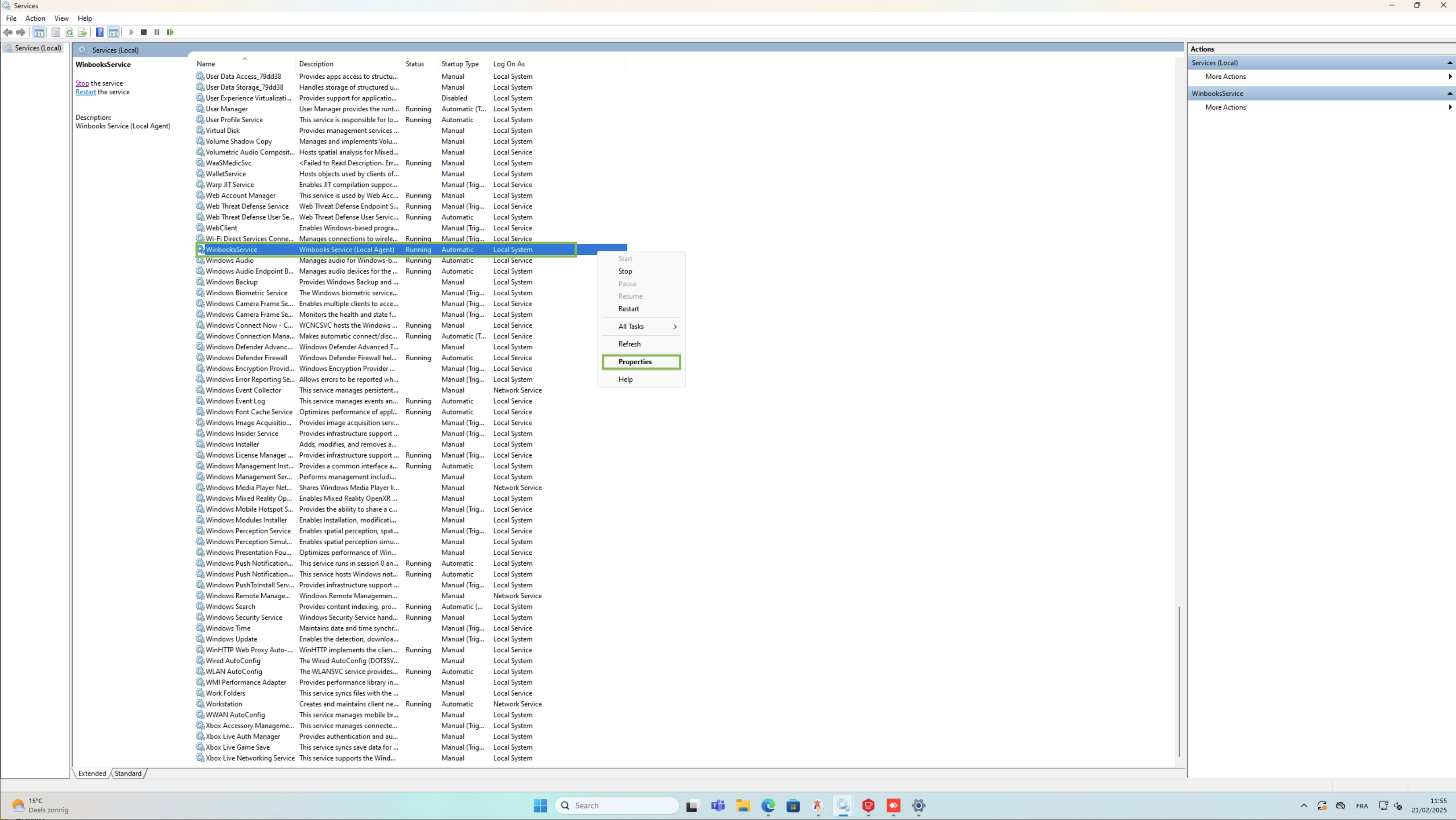
Ouvrez-le et recherchez le service nommé WinbooksService.
Vous devez faire un clic droit sur ce service, cliquer sur l'option propriétés.
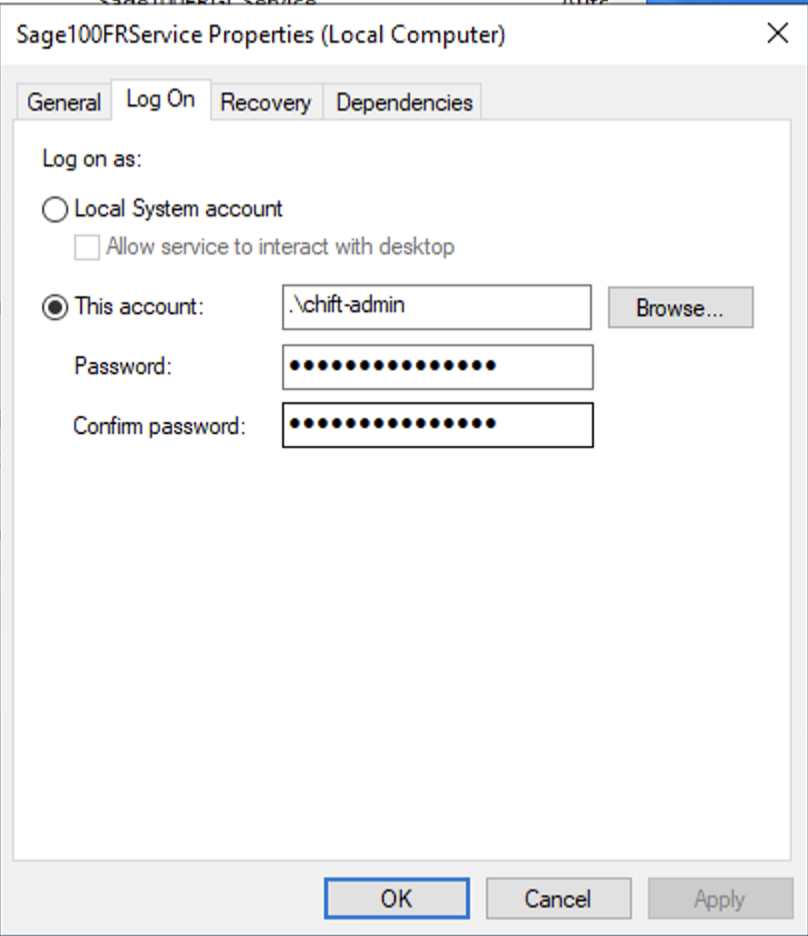
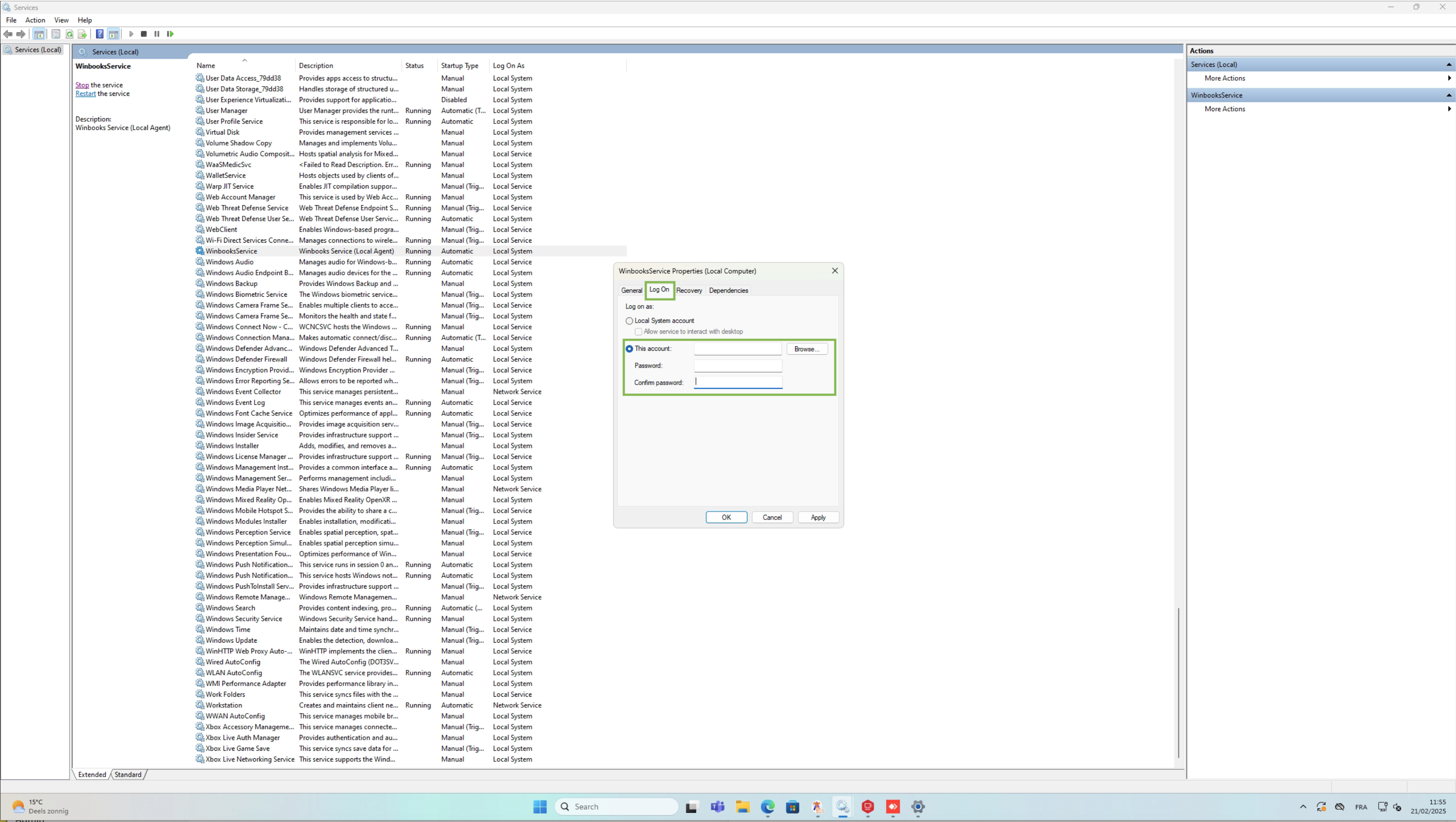
Vous devrez utiliser cette section de compte et sélectionner un utilisateur ayant accès à la fois au lecteur réseau et au dossier dans lequel tous les fichiers Winbooks sont stockés.
-
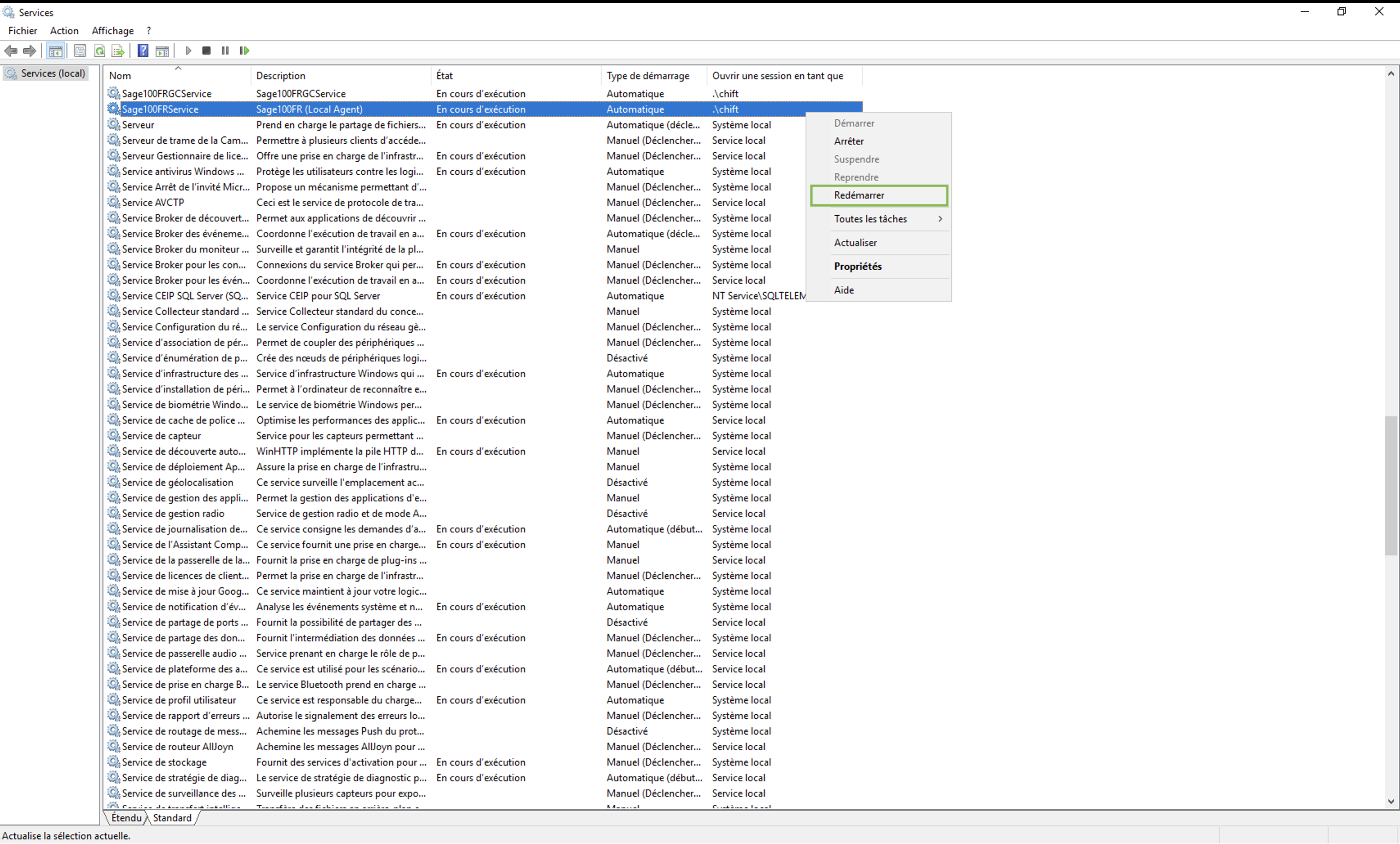
Une fois toutes les vérifications précédentes effectuées, redémarrez le service et testez la connexion
Redémarrer l'agent local
-
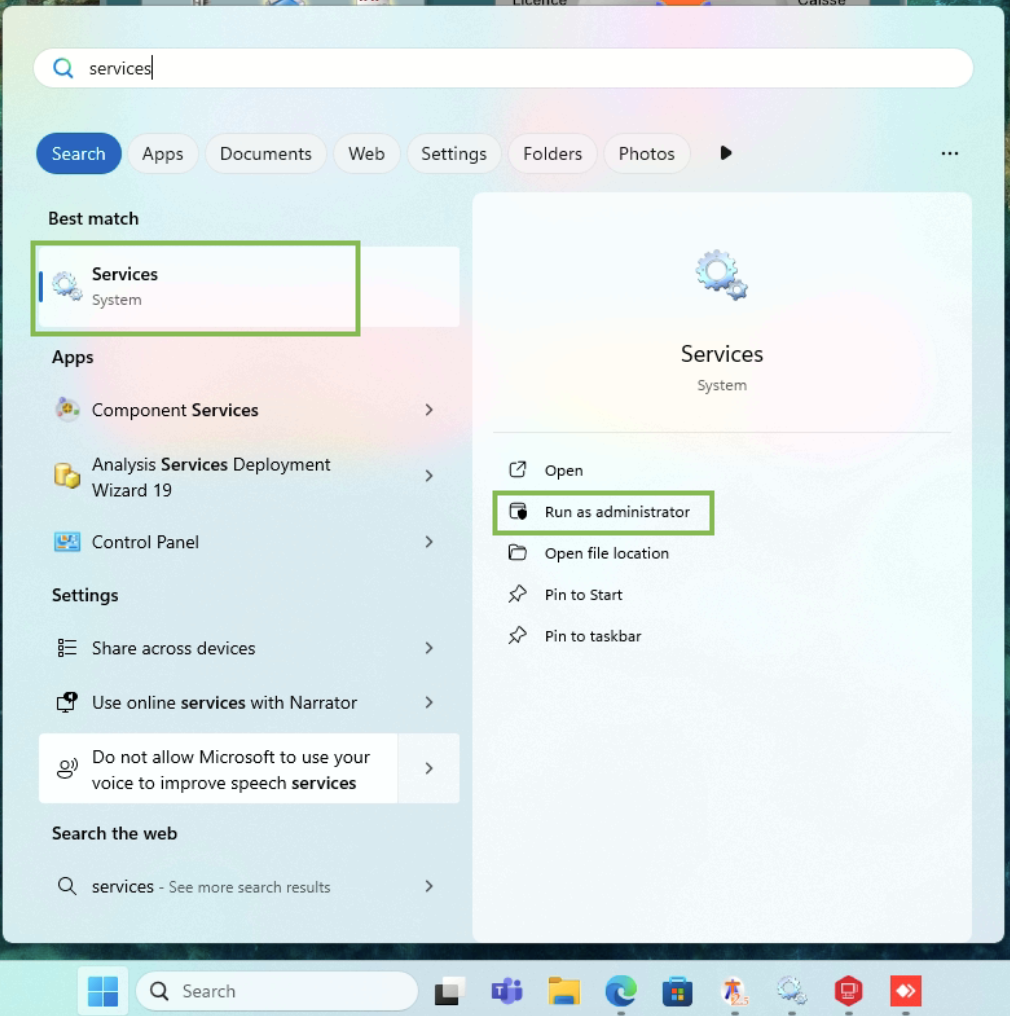
Accédez à l'application Windows service.msc
-
Assurez-vous que le service est configuré avec un utilisateur Windows ayant des privilèges d'accès à la base de données SQL et aux lecteurs partagés du réseau
-
Ensuite, redémarrez le service Winbooks
L'entreprise donnée n'existe pas dans le système comptable.
Cela signifie que nous ne pouvons pas établir la connexion requise pour créer la connexion.
-
Vérifiez le chemin configuré dans le formulaire Winbooks sur Chift
-
Assurez-vous que le chemin spécifié (par exemple,
C:\\Winbooks) existe. -
Vérifiez que ce dossier contient le fichier Winbooks.ini.
-
⚠ Si le chemin n'existe pas ou n'est pas accessible par l'utilisateur exécutant le service Windows → utilisez un chemin UNC si le dossier est sur un partage ou un lecteur réseau.
-
-
Ouvrez le fichier Winbooks.ini
-
Vérifiez la présence de la variable UsersPath.
-
Si la variable est manquante ou vide → C'est probablement le problème (cela arrive souvent lorsque le connecteur est installé sur un serveur proxy au lieu du serveur principal).
-
-
Vérifiez le dossier spécifié dans UsersPath
-
Assurez-vous que le dossier existe.
-
Vérifiez qu'il contient le fichier Users.dbf.
-
⚠ Même règle : si le dossier est partagé ou sur un lecteur réseau, remplacez par un chemin UNC dans le fichier winbooks.ini
-
-
Vérifiez le fichier Users.dbf
-
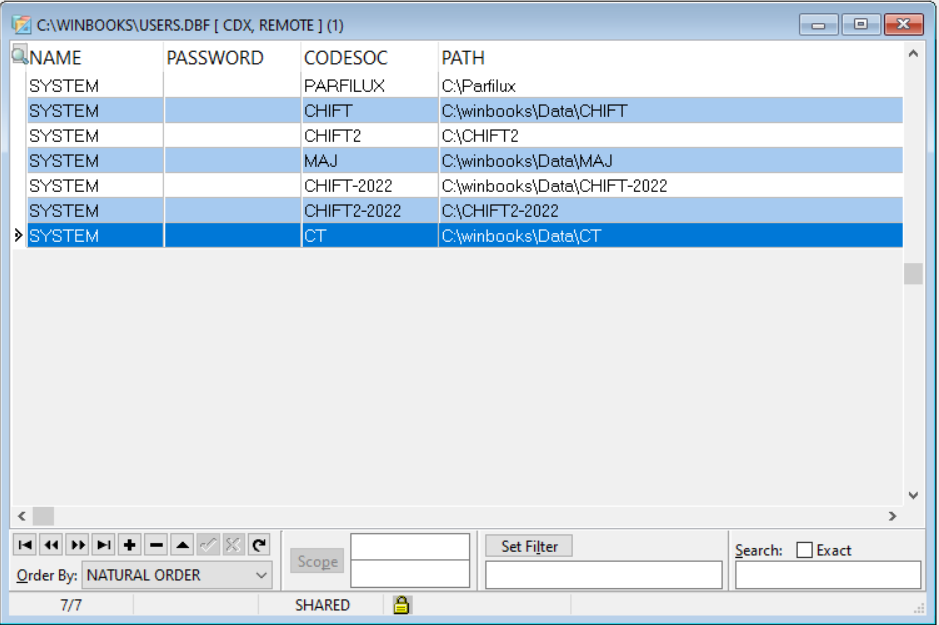
Ce fichier contient la liste de toutes les entreprises (1 ligne = 1 entreprise).
-
Chaque entrée d'entreprise indique le chemin vers son dossier DB/DATA.
-
⚠ Le fichier est crypté → le connecteur le déchiffre automatiquement et crée un fichier déchiffré temporaire dans :
C:\\Program Files (x86)\\WinbooksService\\tmp. Ce fichier ne sera visible que lorsqu'une requête sera effectuée au service
-
Voici un exemple de fichier users.dbf ouvert. Vous y retrouvez une colonne CODESOC qui référence les codes winbooks des différentes sociétés, ainsi que les chemins permettant à winbooks de savoir où sont stockés les dossiers.
-
Pour vérifier :
-
Le code entreprise saisi dans Chift correspond à une entreprise dans le fichier.
-
Si aucune correspondance n'est trouvée dans le fichier, alors le connecteur ne fonctionnera pas. Il est alors nécessaire de re soumettre le formulaire sur chift afin de renseigner le bon code dossier et y renseigner le code que vous voyez ici.
-
-
Le chemin spécifié pour le dossier DB/DATA est valide et accessible.
-
Si le chemin n'existe pas ou n'est pas accessible, il faut alors corriger le chemin si celui ci n'est pas valide, ou modifier l'utilisateur faisant tourner le service si celui ci n'a pas accès au dossier en question. Une section détaillée de cette documentation vous explique le détail des étapes à réaliser pour effectuer cette modification.
-
-
Si le chemin existe, n'est pas sous le format UNC et est associé à un disque réseau, il est alors nécessaire de modifier le chemin renseigné afin d'y mettre un chemin UNC, cela ne changera absolument rien car ces deux chemins sont équivalents du point de vue de votre serveur mais cela permettra au service de savoir où chercher les différents fichiers relatif à Winbooks.
-
Erreurs à propos de VFPOLEDB dans le fichier log.html
Si vous constatez des lignes avec des erreurs mentionnant VFPOLEDB dans les logs du fichier html, cela veut dire que le plugin n'a pas été installé / que l'utilisateur faisant tourner le service n'a pas accès à ce plugin.
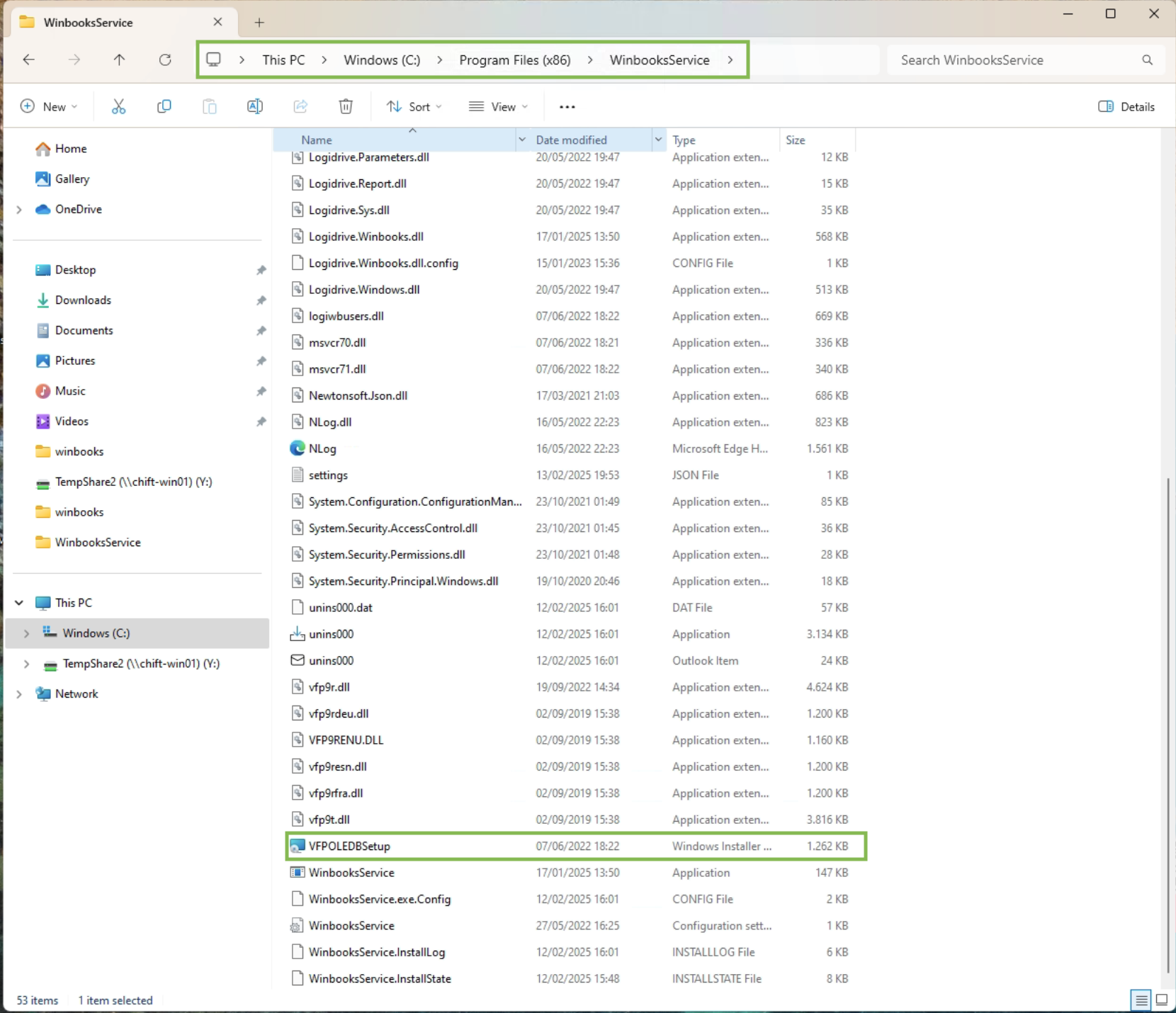
Rendez vous donc dans le dossier du WinbooksService avec le chemin suivant: “C:/Program Files (x86)/WinbooksService/”
Et lancez l'exécutable “VFPOLEDBSetup”
-
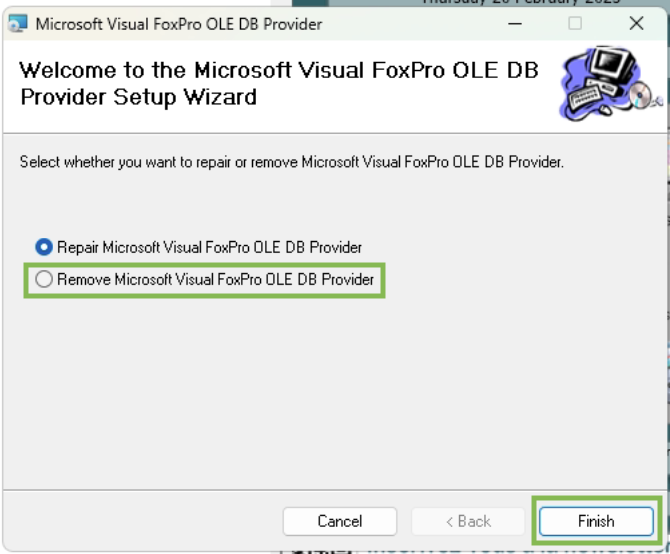
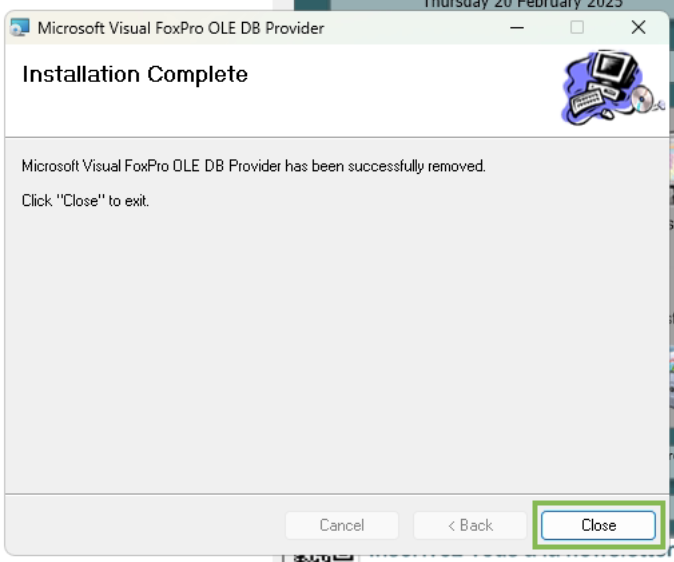
Dans un premier temps, si il a déjà été installé, désinstallez le
-
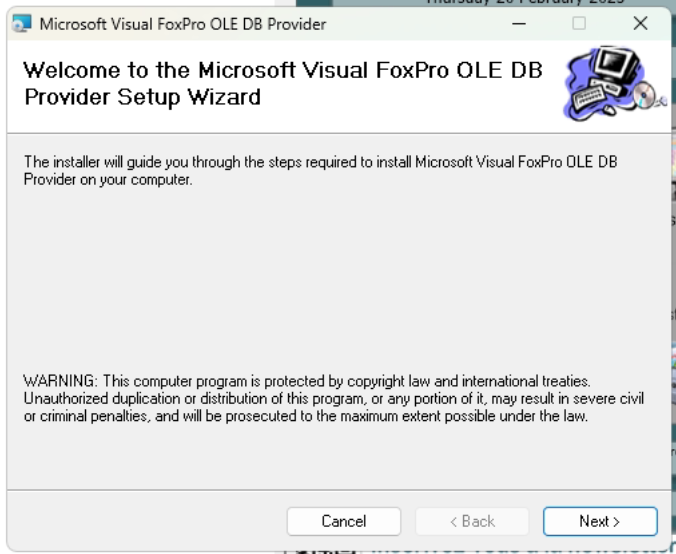
Ensuite relancez ce même fichier pour le ré installer correctement.
-
Ne sélectionnez pas l'option suivante lors de l'installation
-
Assurez vous de bien cliquer sur l'option permettant d'installer le plugin pour tout les utilisateurs et non seulement pour l'utilisateur courant.
-
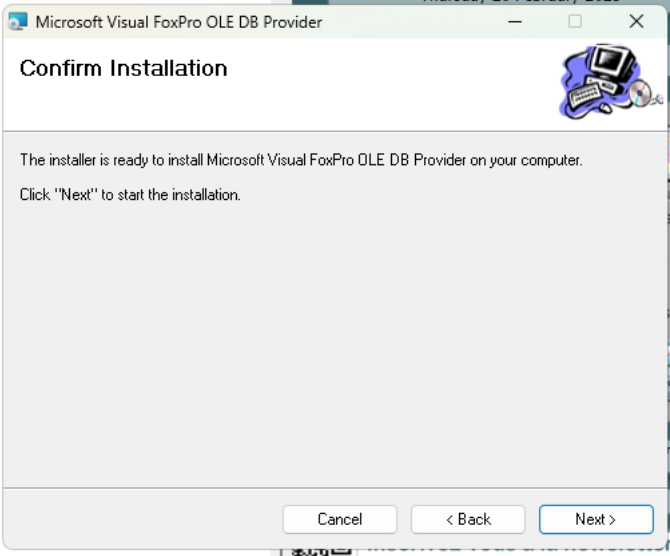
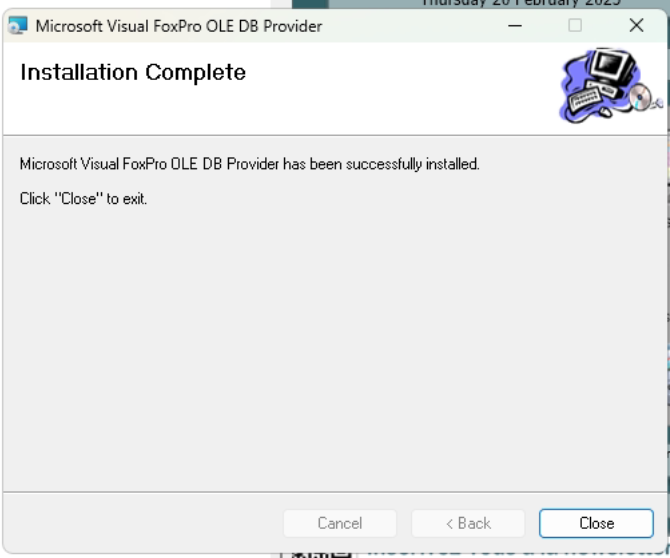
Vous pouvez maintenant finaliser l'installation.
-
Rendez vous maintenant dans le menu des services windows.
-
Vérifiez bien que l'utilisateur configuré a bien accès au plugin que l'on vient d'installer ainsi qu'aux disques réseaux si vous utilisez des disques réseaux en lien avec les dossiers connectés.
-
Redémarrez le service pour que toutes les modifications ci dessus soient prises en compte.

